Form trong Microsoft Access
1. Form là gì?
Form là giao diện giúp người dùng:
Nhập dữ liệu
Xem dữ liệu
Chỉnh sửa dữ liệu
👉 Thay vì nhập trực tiếp vào Table (khó & dễ sai), Form giúp:
Thân thiện hơn
Có kiểm soát (validation)
Tùy biến giao diện
2. Vai trò của Form
| Chức năng | Ví dụ |
|---|---|
| Nhập dữ liệu | Nhập khách hàng |
| Sửa dữ liệu | Cập nhật thông tin |
| Tìm kiếm | Tìm đơn hàng |
| Điều hướng | Chuyển giữa các bản ghi |
3. Các cách tạo Form
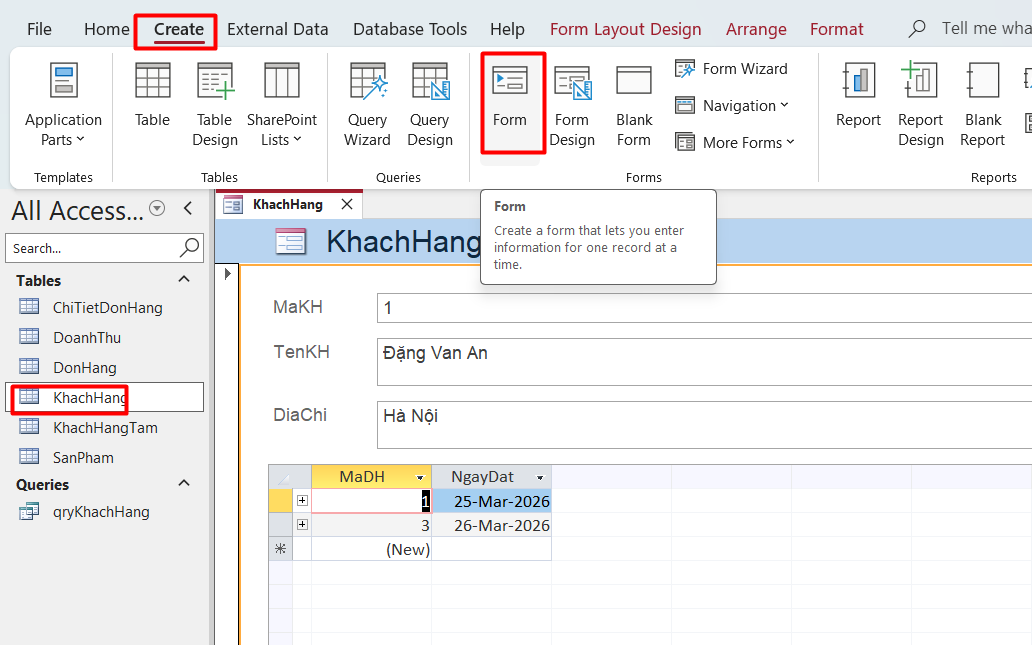
1. Auto Form
👉 Cách làm:
Chọn Table hoặc Query
Click Create → Form
✔️ Access tự tạo form đầy đủ field
2. Form Wizard
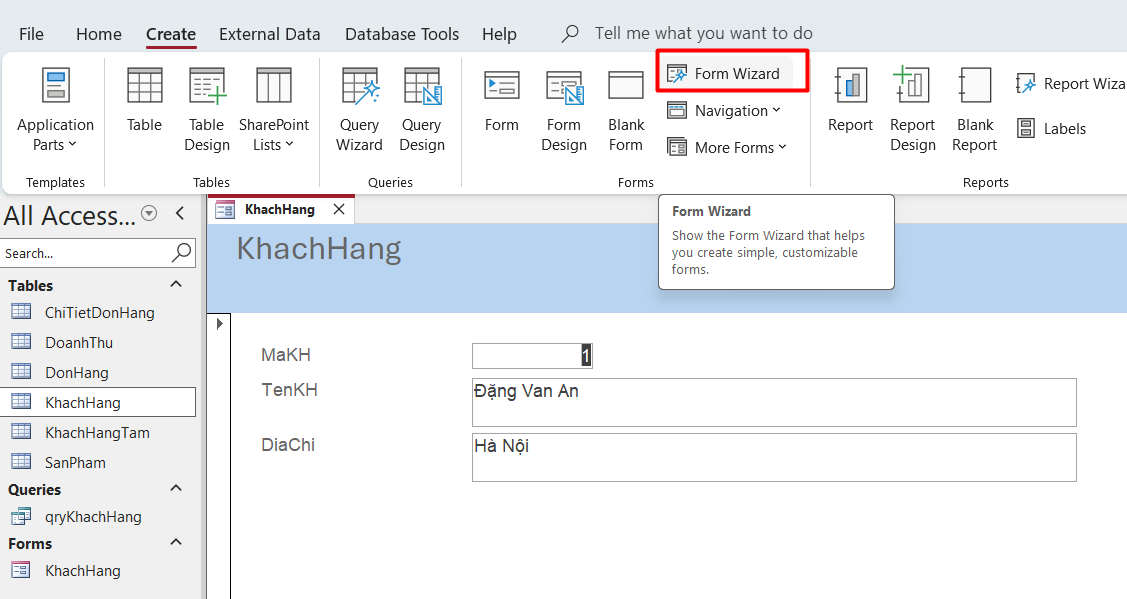
👉 Cho phép chọn field và layout
Create → Form Wizard
Chọn bảng (vd: KhachHang)
Chọn field
Chọn layout:
Columnar (dọc)
Tabular (bảng)
Finish
3. Design View
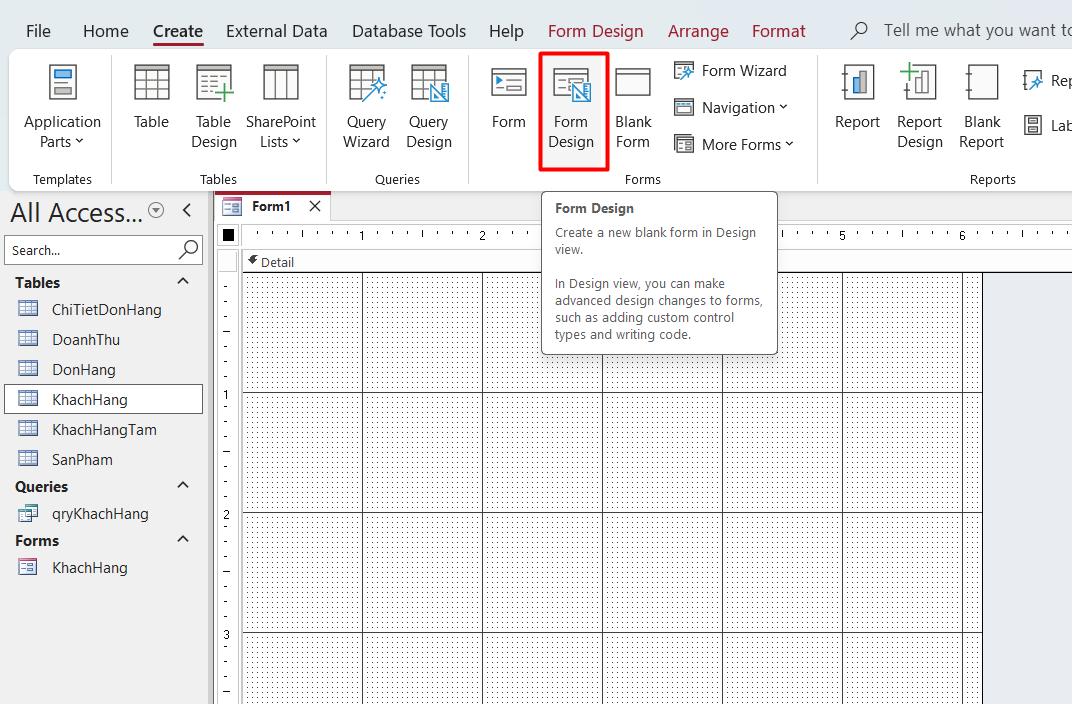
👉 Tự thiết kế form từ đầu
✔️ Bạn có thể:
Thêm Label
Textbox
Button
ComboBox
4. Các thành phần trong Form
| Control | Công dụng |
|---|---|
| TextBox | Nhập dữ liệu |
| Label | Hiển thị text |
| Button | Nút bấm |
| ComboBox | Dropdown |
| CheckBox | True/False |
2. Bound vs Unbound
| Loại | Ý nghĩa |
|---|---|
| Bound | Liên kết với field trong Table |
| Unbound | Không liên kết |
👉 Ví dụ:
TextBox liên kết TenKH → Bound
Ô tìm kiếm → Unbound
5. Liên kết Form với dữ liệu
👉 Thuộc tính quan trọng:
Record Source: nguồn dữ liệu (Table/Query)
Control Source: field của control
6. Các thao tác chính
1.Thêm dữ liệu
👉 Nhập vào textbox → tự lưu
2. Sửa dữ liệu
👉 Edit trực tiếp
3. Xóa dữ liệu
Record → Delete
4.Di chuyển record
First
Previous
Next
Last
7. Tìm kiếm trong Form
Ví dụ:
Tìm khách hàng theo tên
👉 Dùng TextBox + Button:
Private Sub btnSearch_Click()
    Me.Filter = "TenKH LIKE '*" & Me.txtSearch & "*'"
    Me.FilterOn = True
End Sub
8. Form nâng cao
1. ComboBox (Dropdown)
👉 Dùng để chọn dữ liệu từ bảng khác
Ví dụ:
Chọn MaKH từ bảng KhachHang
2.Subform (Form lồng)
Ví dụ:
Form: DonHang
Subform: ChiTietDonHang
👉 Quan hệ:
Master: MaDH
Child: MaDH
3. Button – Nút bấm
👉 Thực hiện hành động:
Lưu
Xóa
Mở form khác
Ví dụ:
DoCmd.OpenForm "frmDonHang" 9. Lưu ý quan trọng
1. Không nhập trực tiếp vào Table
👉 Luôn dùng Form
2. Validate dữ liệu
Ví dụ
If IsNull(Me.TenKH) Then
    MsgBox "Phải nhập tên khách!"
    Cancel = True
End If
3. Tách Form theo chức năng
👉 Không nên làm 1 form quá lớn
10. Kết luận
Form chính là:
👉 “Frontend của Access”
Nếu Table = Database
👉 thì Form = UI cho người dùng