Tạo Macro trong Excel
Với Excel VBA , bạn có thể tự động hóa các tác vụ trong Excel bằng cách viết các macro. Trong bài này, bạn sẽ học cách tạo một macro đơn giản sẽ được thực thi sau khi nhấp vào một nút lệnh. Trước tiên, hãy bật tab Nhà phát triển (Developer Tab).
1. Developer Tab (tab Nhà phát triển)
Để bật Developer Tab, hãy thực hiện các bước sau
Bước 1:
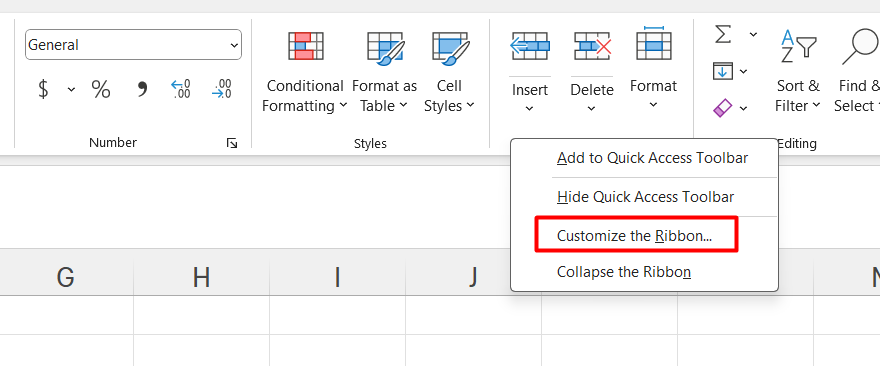
Nhấp chuột phải vào bất kỳ vị trí nào trên thanh ribbon, sau đó nhấp vào Customize the Ribbon (Tùy chỉnh thanh Ribbon).
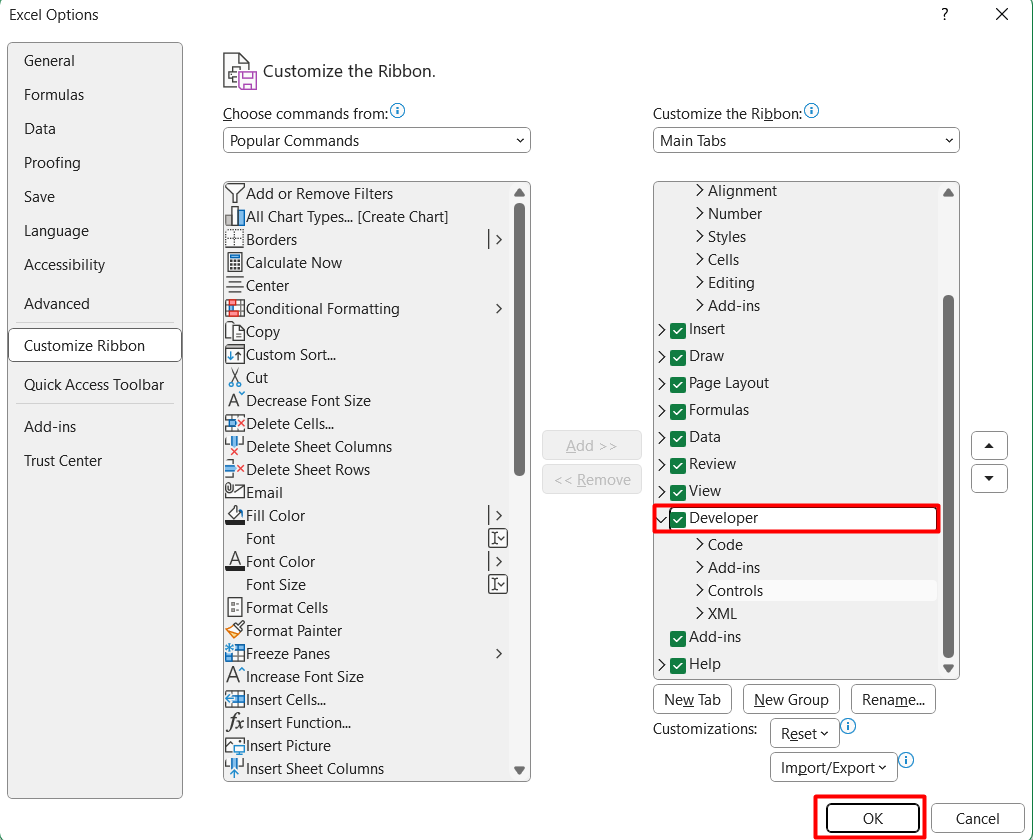
Bước 2. Trong mục Customize the Ribbon, ở phía bên phải của hộp thoại, chọn ô “Developer”, rồi nhấn OK
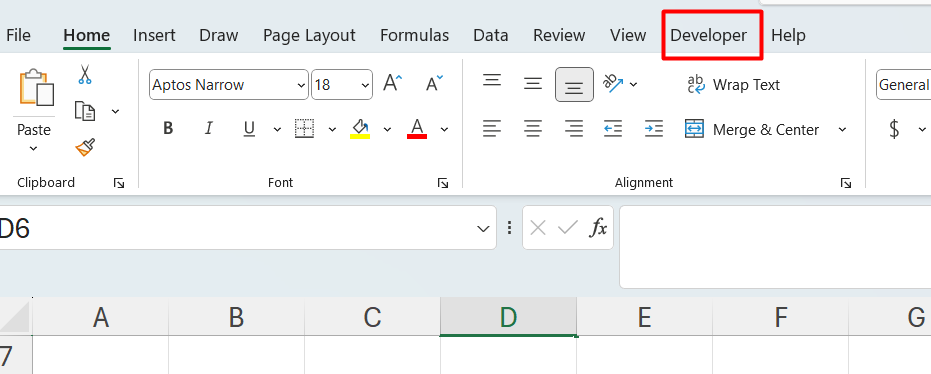
Kết quả:
2. Command Button (Nút lệnh)
Để đặt nút lệnh trên trang tính của bạn, hãy thực hiện các bước sau.
Bước 1: Trên Developer Tab , nhấp vào Insert (Chèn),
Bước 2: Trong nhóm Điều khiển ActiveX, nhấp vào Button (Nút lệnh).
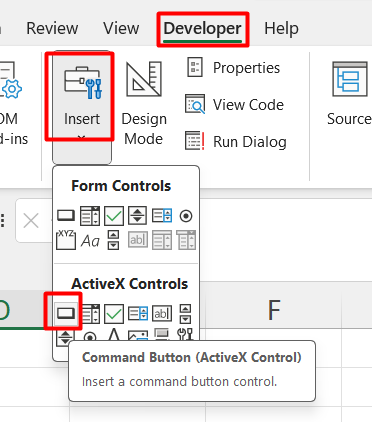
Bước 3:Kéo một Button vào trang tính của bạn.
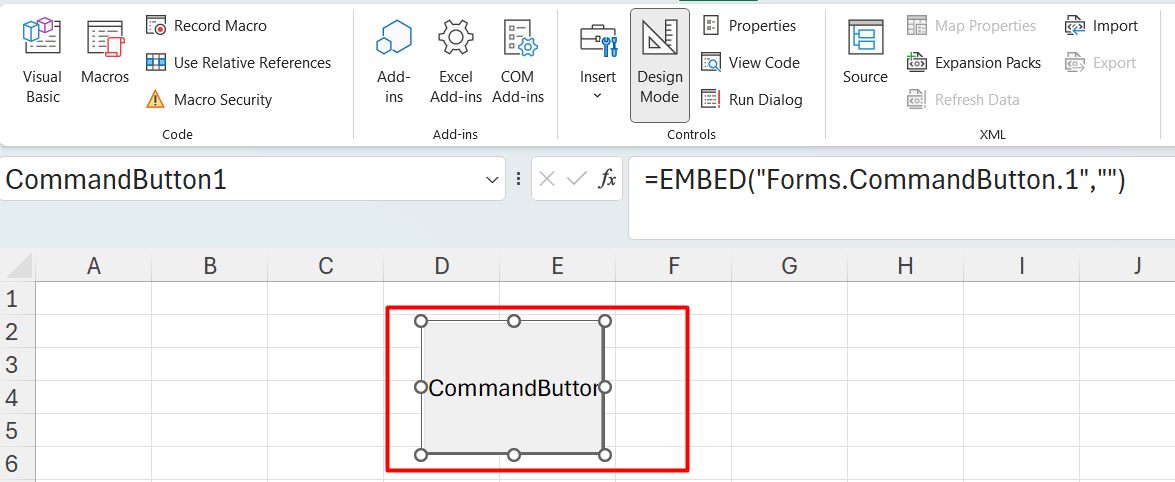
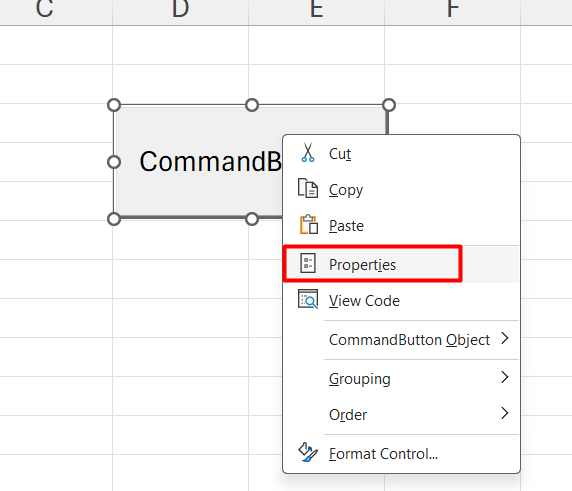
Bước 4: Nhấn chuột phải vào Button, chọn Properties
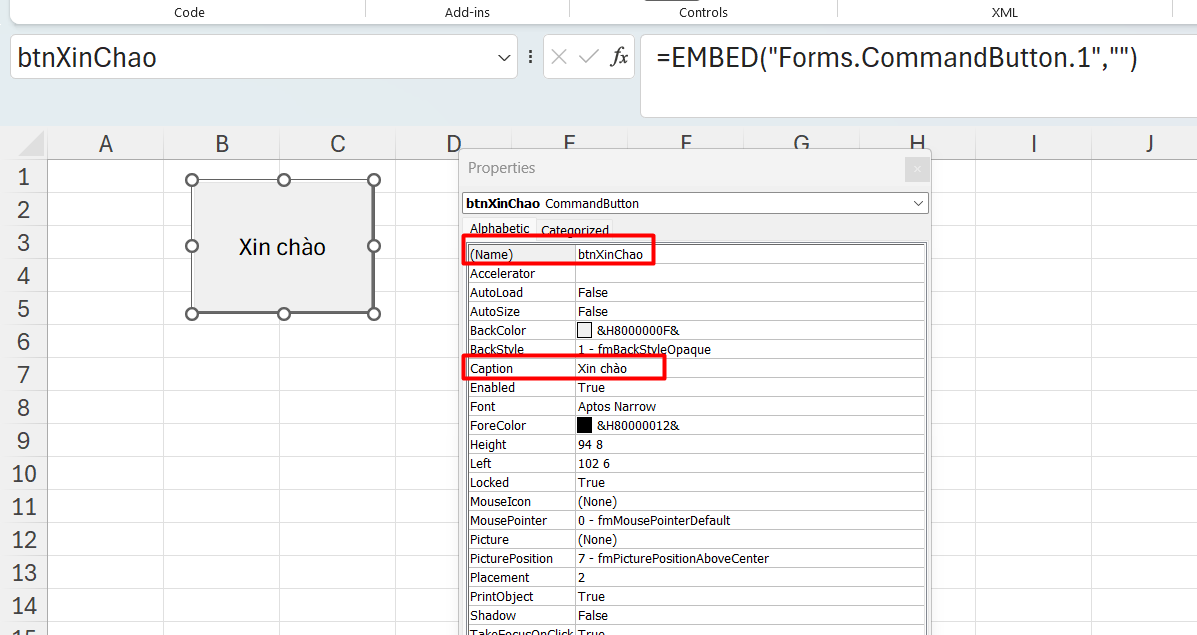
Bước 5: Chỉnh sửa Name (tên) và Caption (chú thích) như trong ảnh chụp màn hình bên dưới.
3. Visual Basic Editor
Bước 1− Bây giờ hãy nhấp đúp vào button và sub-procedure (quy trình con) trong trình soạn thảo Visual Basic sẽ được hiển thị như trong ảnh chụp màn hình bên dưới.
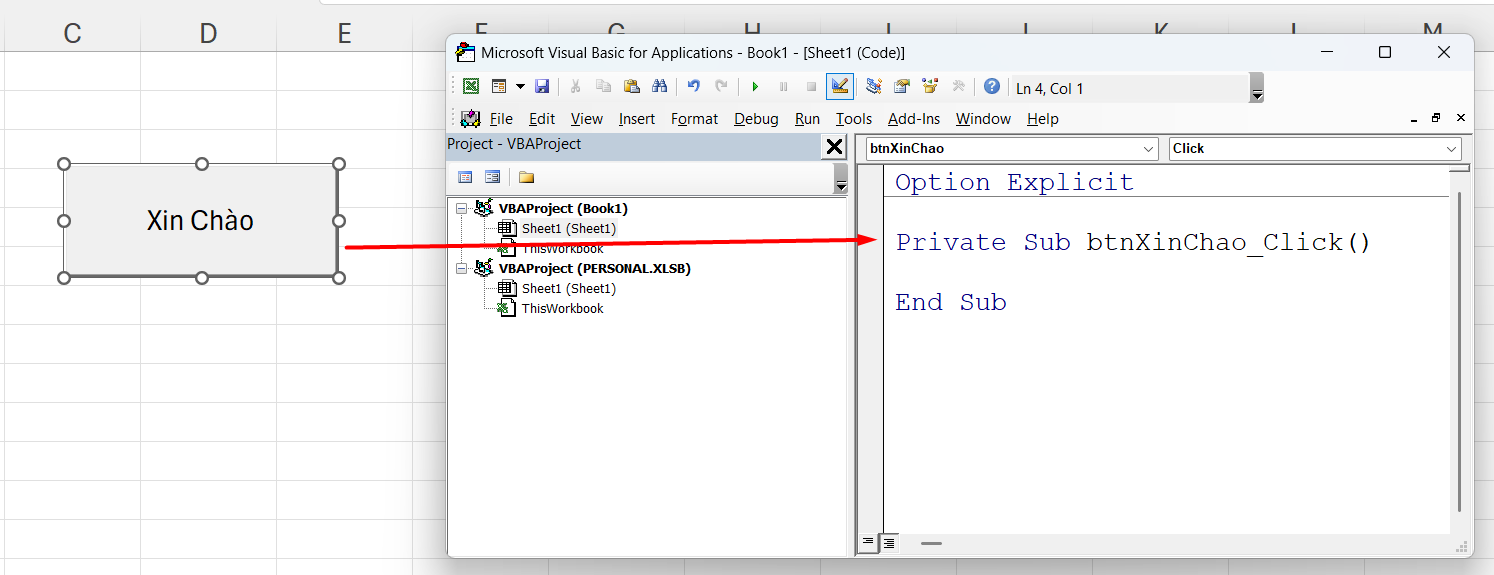
Bước 2 − Bắt đầu lập trình bằng cách thêm dòng code hiển thị một thông báo đơn giản.
Private Sub btnXinChao_Click()
MsgBox ("Xin chao ban")
End Sub
4. Thực thi macro
Bước 1 −Tắt Design Mode (chế độ thiết kế).
Để gọi được macro khi bấm vào button, trước hết cần tắt Design Mode: Chỉ cần nhấp vào đó để bật nếu nó chưa được tắt.
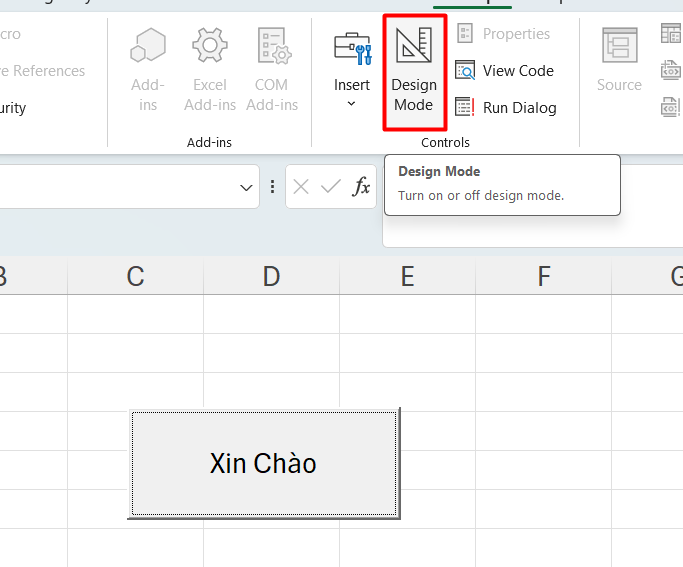
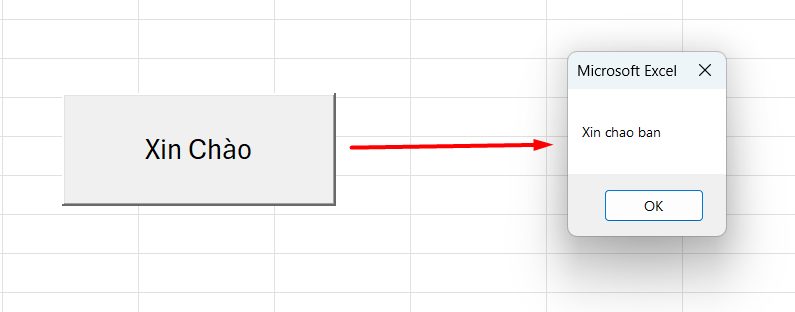
Bước 2– Bấm vào button để gọi macro
Nhấp vào button để thực thi sub-procedure. Kết quả của sub-procedure được hiển thị trong ảnh chụp màn hình bên dưới.
5. Lưu file có chứa macro
Lưu file có macro như sau:
Bước 1. File → Save As
Bước 2. Chọn nơi lưu
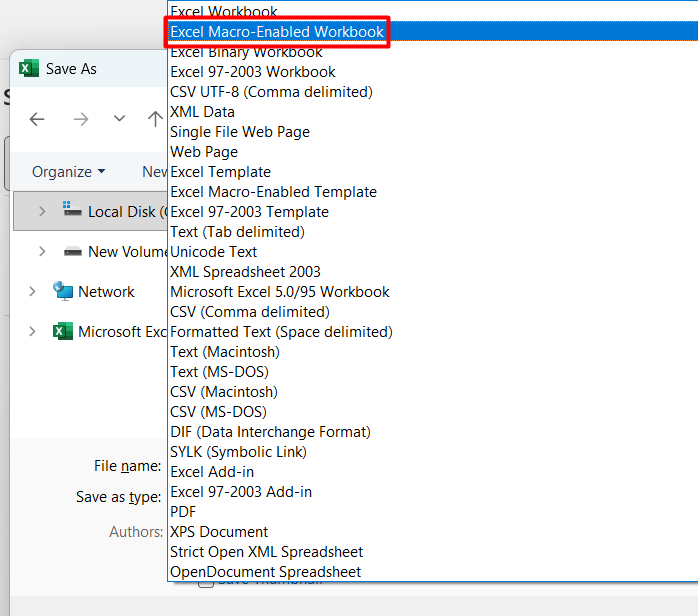
Bước 3. Tại Save as type chọn:
Excel Macro-Enabled Workbook (*.xlsm)
Bước 4. Click Save