VBA – InputBox
1. InputBox là gì?
InputBox là hộp thoại cho phép người dùng nhập dữ liệu vào trong VBA.
👉 Khác với MsgBox:
MsgBox → chỉ hiển thị
InputBox → nhập + trả về giá trị
2. Cú pháp cơ bản
InputBox(prompt, [ title], [default])
Trong đó:
prompt: nội dung yêu cầu nhập
title: tiêu đề hộp thoại
default: giá trị mặc định
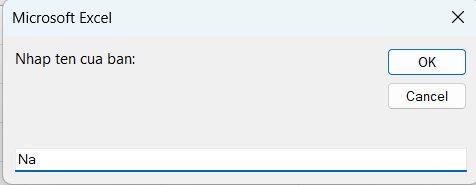
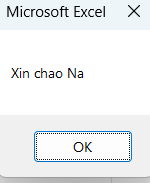
3. Ví dụ đơn giản
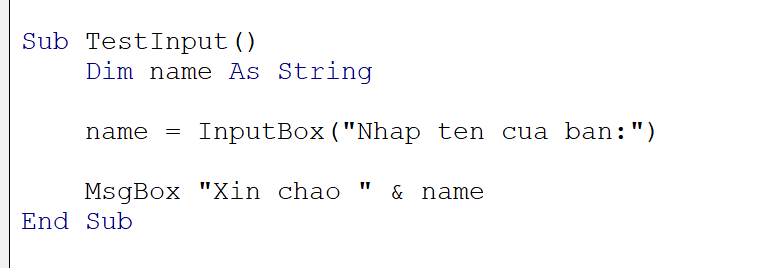
Sub TestInput()
    Dim name As String

    name = InputBox("Nhap ten cua ban:")

    MsgBox "Xin chao " & name
End Sub
4. Có tiêu đề + giá trị mặc định
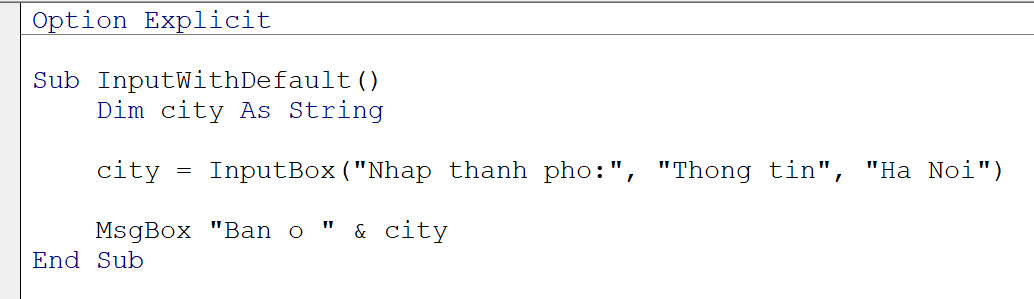
Sub InputWithDefault()
    Dim city As String

    city = InputBox("Nhap thanh pho:", "Thong tin", "Ha Noi")

    MsgBox "Ban o " & city
End Sub
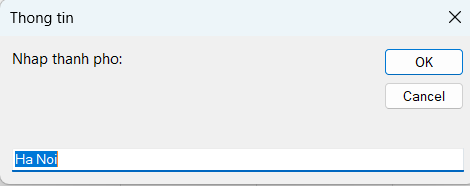
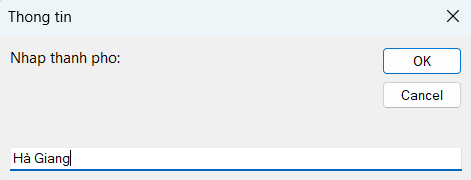
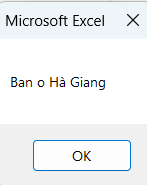
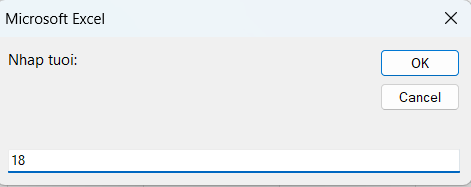
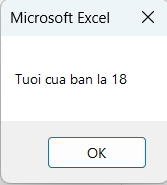
5. Input số
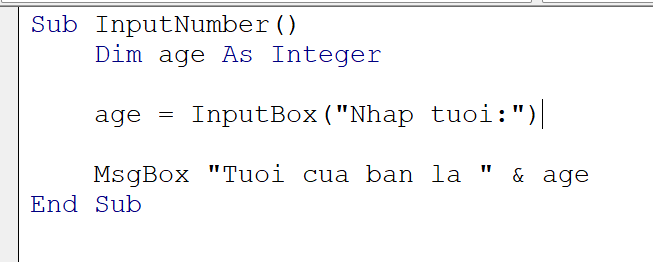
Sub InputNumber()
    Dim age As Integer

    age = InputBox("Nhap tuoi:")

    MsgBox "Tuoi cua ban la " & age
End Sub
⚠️ Lưu ý:
InputBox luôn trả về String
VBA sẽ tự ép kiểu → có thể lỗi nếu nhập chữ
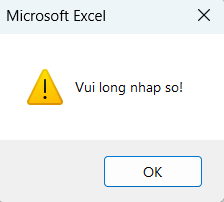
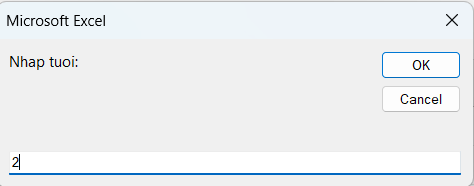
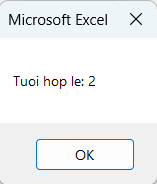
6. Kiểm tra dữ liệu nhập
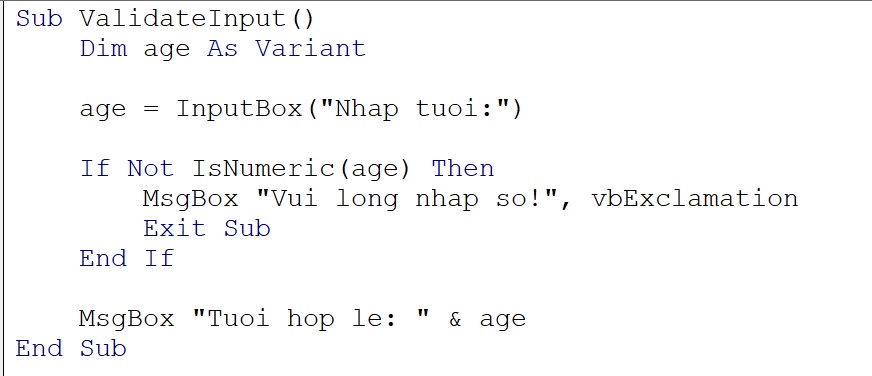
Sub ValidateInput()
    Dim age As Variant

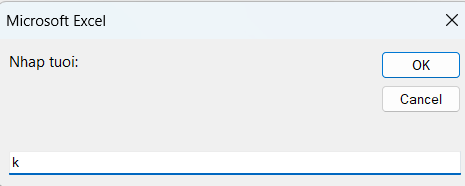
    age = InputBox("Nhap tuoi:")

    If Not IsNumeric(age) Then
        MsgBox "Vui long nhap so!", vbExclamation
        Exit Sub
    End If

    MsgBox "Tuoi hop le: " & age
End Sub
7. Xử lý khi người dùng bấm Cancel
Sub HandleCancel()
    Dim value As String

    value = InputBox("Nhap gi do:")

    If value = "" Then
        MsgBox "Ban da huy hoac khong nhap!"
        Exit Sub
    End If

    MsgBox "Ban nhap: " & value
End Sub
👉 Giải thích:
Khi người dùng bấm Cancel → InputBox trả về chuỗi rỗng “”
Vì vậy cần kiểm tra value = “” để tránh lỗi xử lý phía sau
8. Ví dụ thực tế trong Excel
Nhập dữ liệu vào ô
Sub InputToCell()
    Dim product As String

    product = InputBox("Nhap ten san pham:")

    If product <> "" Then
        Range("A1").Value = product
    End If
End Sub
Nhập số và tính toán
Sub CalculateSum()
    Dim a As Double
    Dim b As Double

    a = InputBox("Nhap so A:")
    b = InputBox("Nhap so B:")

    MsgBox "Tong la: " & (a + b)
End Sub
9. InputBox nâng cao (Application.InputBox)
👉 Dùng khi cần chọn vùng (Range)
Sub SelectRange()
    Dim rng As Range

    Set rng = Application.InputBox("Chon vung:", Type:=8)

    rng.Interior.Color = vbYellow
End Sub
Type quan trọng:
| Type | Ý nghĩa |
|---|---|
| 1 | Số |
| 2 | Chuỗi |
| 8 | Range (QUAN TRỌNG) |
10. So sánh nhanh
| Loại | Dùng khi |
|---|---|
InputBox |
Nhập đơn giản |
Application.InputBox |
Nhập nâng cao (Range, kiểu dữ liệu) |