Hàm XLOOKUP
Hàm XLOOKUP trong Excel là một công cụ mạnh mẽ được thiết kế để tìm kiếm một giá trị trong một phạm vi và trả về giá trị tương ứng trong một phạm vi khác — nó hỗ trợ tìm kiếm gần đúng và chính xác, ký tự đại diện, biểu thức chính quy (regex), tìm kiếm ngược và tìm kiếm trong phạm vi dọc hoặc ngang. XLOOKUP là một sự thay thế hiện đại và linh hoạt cho các hàm cũ hơn như VLOOKUP, HLOOKUP và LOOKUP.
1. Công thức Hàm XLOOKUP
Cấu trúc cơ bản của XLOOKUP gồm 3 tham số bắt buộc và 3 tham số tùy chọn:
Giải thích các thành phần:
lookup_value: Giá trị bạn muốn tìm (Ví dụ: Mã nhân viên).
- lookup_array: Cột hoặc hàng chứa giá trị cần tìm.
- return_array: Cột hoặc hàng chứa kết quả muốn lấy về.
- if_not_found (Tùy chọn): Nội dung hiển thị nếu không tìm thấy kết quả (thay cho lỗi #N/A).
- match_mode (Tùy chọn): Chế độ khớp (0 là khớp chính xác – mặc định).
- search_mode: Kiểu tìm kiếm (1 là tìm kiếm từ mục đầu tiên. Đây là kiểu tìm kiếm mặc định.)
2. Ví dụ tìm kiếm với XLOOKUP
| Mã SP | Tên Sản Phẩm | Đơn Giá (VNĐ) |
|---|---|---|
| SP01 | Laptop Dell | 15,000,000 |
| SP02 | Chuột Logitech | 500,000 |
| SP03 | Bàn phím Cơ | 1,200,000 |
| SP04 | Màn hình LG | 4,500,000 |
Ví dụ 1: Tìm kiếm cơ bản (Thay thế VLOOKUP)
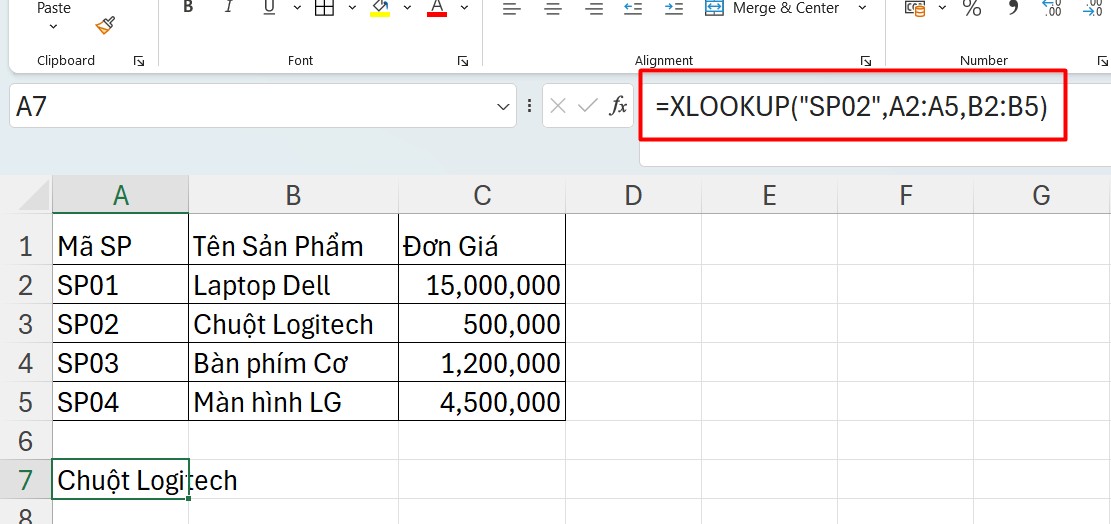
Để tìm tên sản phẩm cho mã SP02 ở bảng trên:
=XLOOKUP(“SP02”, A2:A5, B2:B5)
Ưu điểm: Bạn không cần đếm số thứ tự cột như VLOOKUP.
Ví dụ 2: Tìm kiếm ngược (Cực hay!)
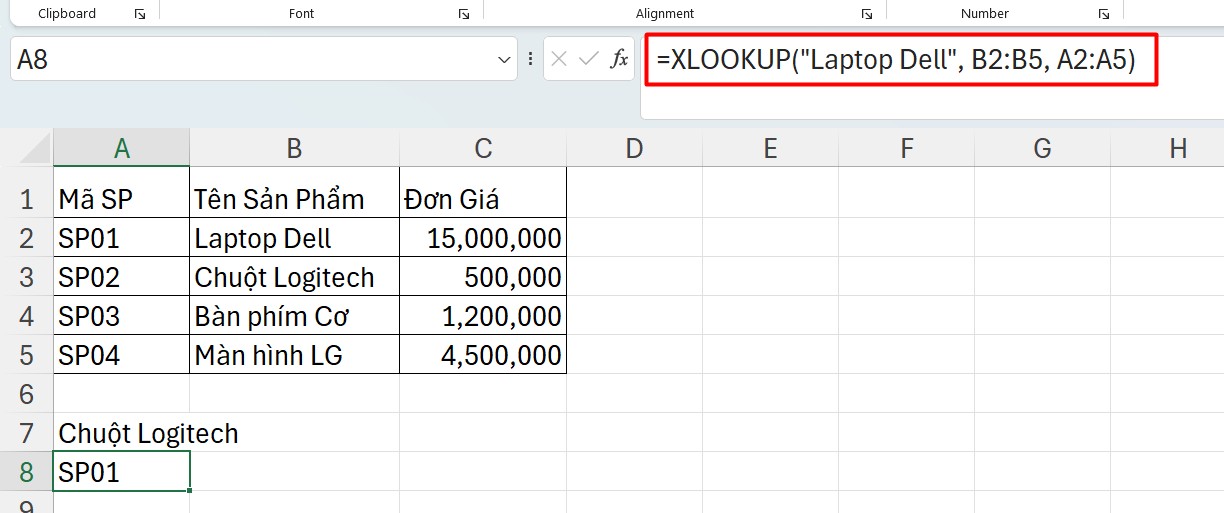
Giả sử cột “Mã SP” nằm bên phải cột “Tên Sản Phẩm”. VLOOKUP sẽ bó tay, nhưng XLOOKUP thì vô tư:
=XLOOKUP(“Laptop Dell”, B2:B5, A2:A5)
Ví dụ 3: Xử lý khi không tìm thấy giá trị
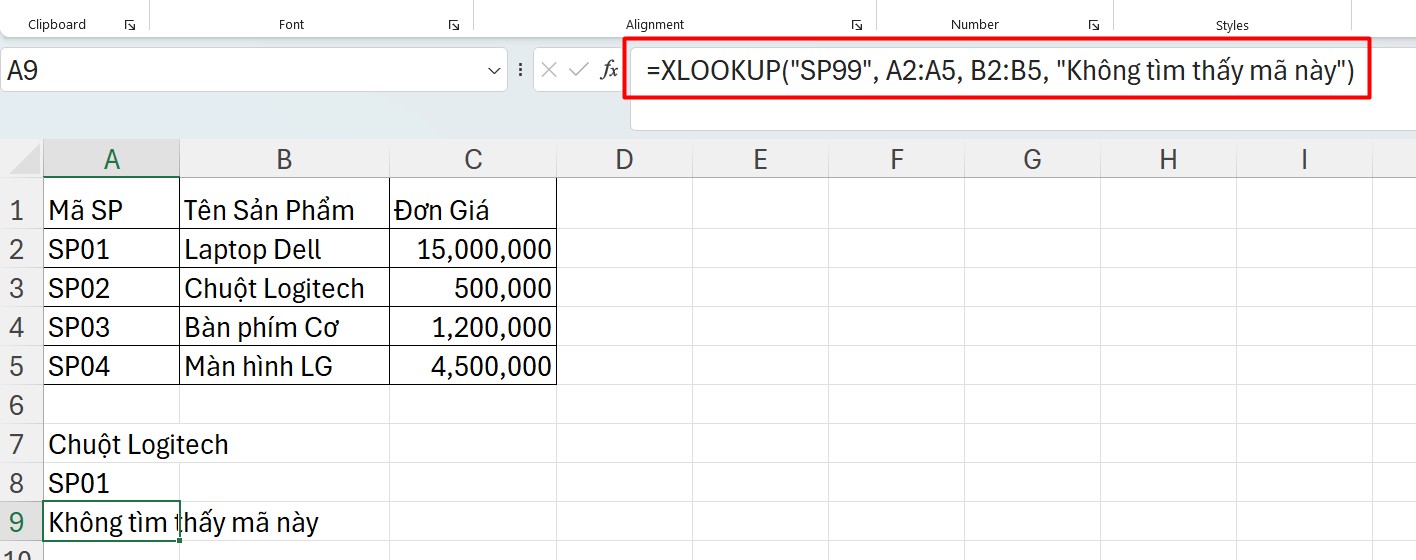
Nếu bạn nhập mã SP không tồn tại, thay vì hiện lỗi #N/A, bạn có thể ghi:
=XLOOKUP(“SP99”, A2:A5, B2:B5, “Không tìm thấy mã này”)
3. Tại sao bạn nên dùng XLOOKUP thay vì VLOOKUP?
| Đặc điểm | VLOOKUP | XLOOKUP |
|---|---|---|
| Hướng tìm kiếm | Chỉ tìm từ trái sang phải | Tìm mọi hướng (trái, phải, trên, dưới) |
| Chèn thêm cột | Dễ bị lỗi công thức (do chỉ định số cột cố định) | Không bị ảnh hưởng (tham chiếu theo mảng) |
| Chế độ khớp | Mặc định là khớp tương đối (dễ sai nếu quên tham số) | Mặc định là khớp chính xác (an toàn hơn) |
| Xử lý lỗi | Phải kết hợp hàm IFERROR | Tích hợp sẵn trong tham số thứ 4 (if_not_found) |
Lưu ý: Hàm XLOOKUP hiện có sẵn trên Microsoft 365, Excel 2021 trở về sau và Excel Online. Nếu bạn dùng bản cũ hơn (2016, 2019), bạn có thể dùng tổ hợp INDEX-MATCH để thay thế.
