Xóa giá trị trùng lặp trong Excel
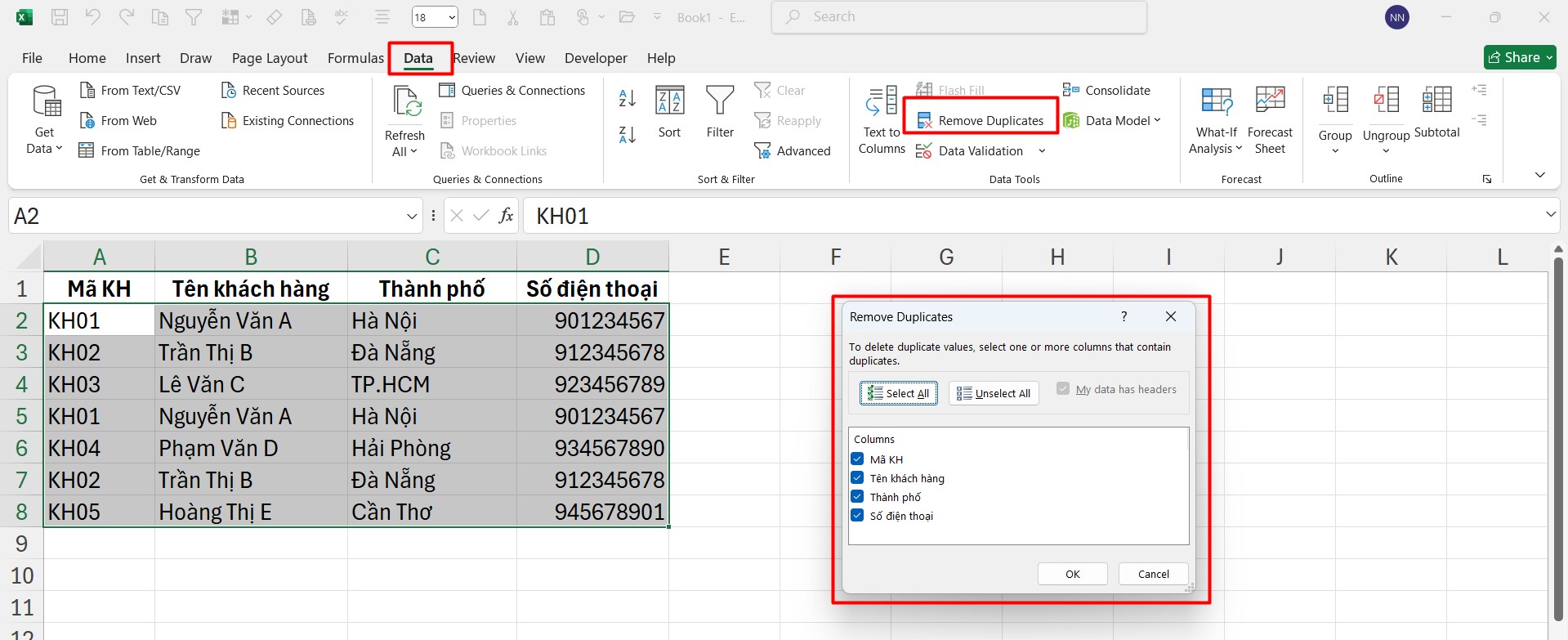
1. Cách 1: Dùng công cụ có sẵn Remove Duplicates
Bước 1: Bôi đen toàn bộ bảng dữ liệu
Bước 2: Vào tab Data
Bước 3: Chọn Remove Duplicates
Bước 4: Tick chọn các cột cần kiểm tra (thường chọn tất cả)
Bước 5: Nhấn OK
👉 Kết quả: Excel sẽ giữ lại 1 dòng duy nhất và xóa các dòng trùng.
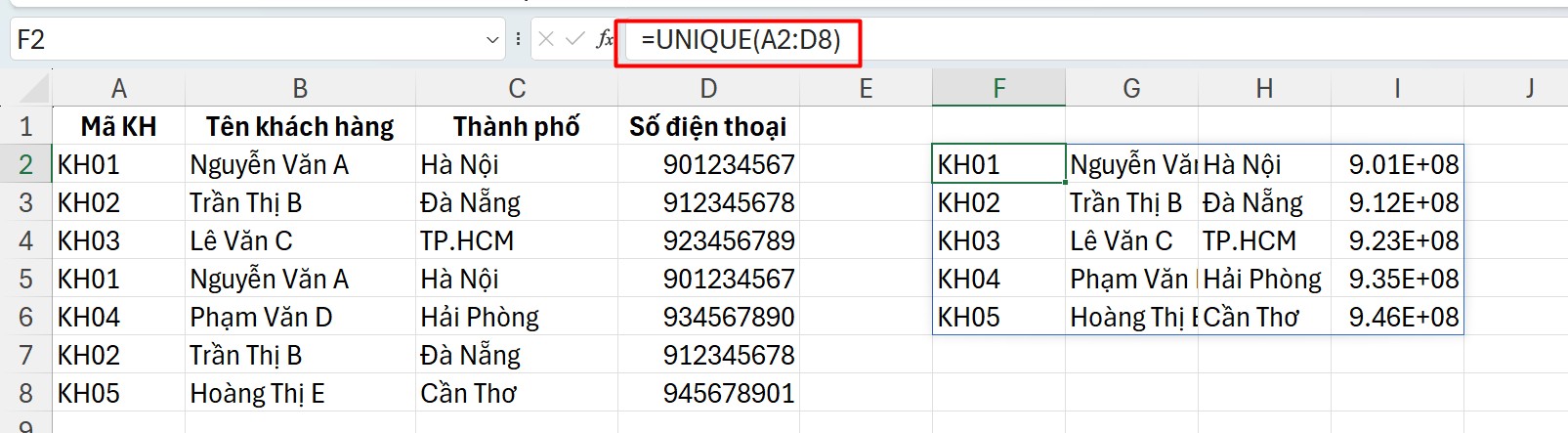
2. Cách 2: Dùng hàm (Excel 365 / 2021)
Nếu bạn muốn không xóa dữ liệu gốc mà tạo danh sách mới:
=UNIQUE(A2:D8)
👉 Kết quả: tạo bảng mới không trùng lặp
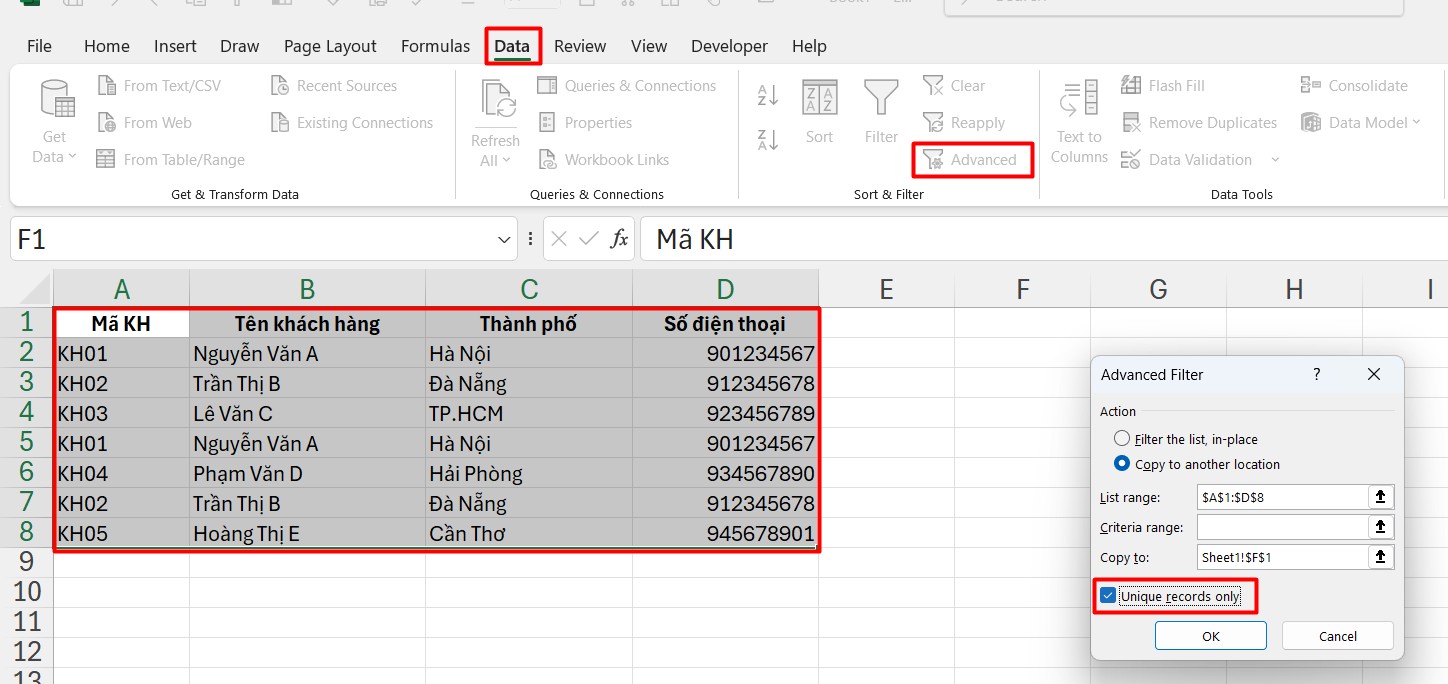
3. Cách 3: Dùng Advanced Filter
- Bước 1: Bôi đen toàn bộ bảng (bao gồm header)
- Bước 2: Vào tab Data → Advanced
- Bước 3: Chọn:
- Copy to another location
- Tick Unique records only
- Bước 4:
- List range: chọn bảng dữ liệu
- Copy to: chọn ô mới (ví dụ F1)
- Bước 5: OK
👉 Kết quả: bạn có 1 bảng mới không trùng lặp