Thanh công thức (Formula Bar) trong Excel
Hôm nay, chúng ta sẽ tập trung vào Thanh công thức (Formula Bar). Nếu bảng tính là một cơ thể, thì thanh công thức chính là “bộ não” điều khiển mọi tính toán và nội dung bên trong.
1. Thanh công thức là gì?
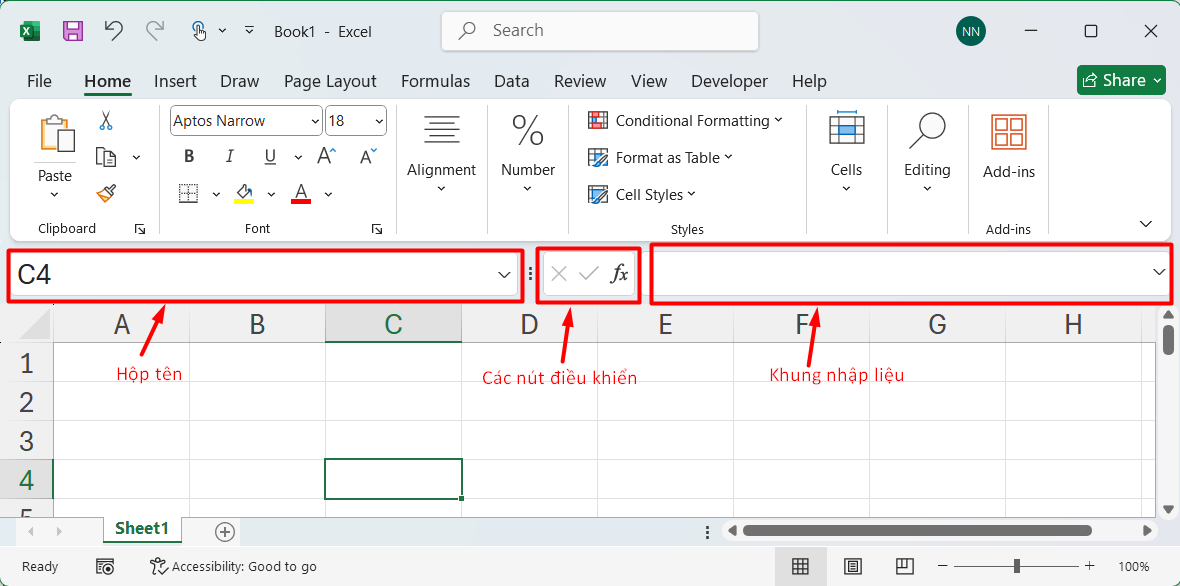
Thanh công thức là dải ngang nằm ngay phía trên khu vực ô tính (giữa dải Ribbon và các cột A, B, C). Nó hiển thị chính xác những gì có trong ô đang chọn.
Cấu tạo chính:
a. Name Box (Hộp tên)
Nằm bên trái ngoài cùng, cho bạn biết mình đang ở ô nào (ví dụ: A1, B10).
b. Các nút điều khiển
-
- Dấu X (Cancel): Hủy bỏ những gì bạn vừa nhập.
- Dấu Tick (Enter): Chấp nhận dữ liệu đã nhập vào ô.
- fx (Insert Function): “Phù thủy” giúp bạn tìm và chèn các hàm toán học.
c. Khung nhập liệu
Khoảng trắng rộng bên phải, nơi bạn gõ văn bản hoặc công thức.
2. Tại sao phải dùng Thanh công thức?
Bạn có thể thắc mắc: “Tại sao không gõ trực tiếp vào ô cho xong?”.
Đây là lý do:
- Sự khác biệt giữa “Vỏ” và “Ruột”:
Một ô có thể hiển thị số 10, nhưng thực chất “ruột” của nó là công thức =5+5. Thanh công thức sẽ cho bạn thấy sự thật đó.
- Dễ dàng chỉnh sửa:
Khi nội dung trong ô quá dài (như một đoạn văn), việc sửa trực tiếp trong ô rất khó nhìn. Thanh công thức cung cấp không gian rộng rãi hơn.
- Kiểm tra lỗi:
Khi công thức bị sai, thanh công thức sẽ bôi màu các dải ô tham chiếu, giúp bạn nhìn ra lỗi sai nằm ở đâu một cách trực quan.
3. Cách sử dụng cơ bản
a. Nhập công thức
Mọi công thức trong Excel đều bắt đầu bằng dấu bằng (=).
-
- Bước 1: Chọn ô bạn muốn hiển thị kết quả.
- Bước 2: Click chuột vào thanh công thức.
- Bước 3: Gõ dấu = và phép tính (Ví dụ: =SUM(A1:A2)).
- Bước 4: Nhấn Enter.
b. Chèn function
Các bạn có thể sử dụng nút Insert Function (Chèn Hàm) trên thanh công thức để tìm kiếm một hàm.
1. Chọn một ô, ví dụ: C3
2. Nhấp vào nút Insert Function (fx)

Excel mở hộp thoại Insert Function.
3. Bạn có thể tìm kiếm hoặc duyệt tìm các hàm theo danh mục.
4. Chọn một hàm và nhấn OK.

Excel mở hộp thoại Đối số hàm để chọn vùng dữ liệu cần đưa vào cho hàm ( ví dụ ở đây chọn A1:A2)
5. Excel tự động thêm phạm vi A1:A2 (các đối số hoặc dữ liệu đầu vào được truyền cho hàm).
6. Nhấn OK.

Kết quả:

b. Mở rộng thanh công thức
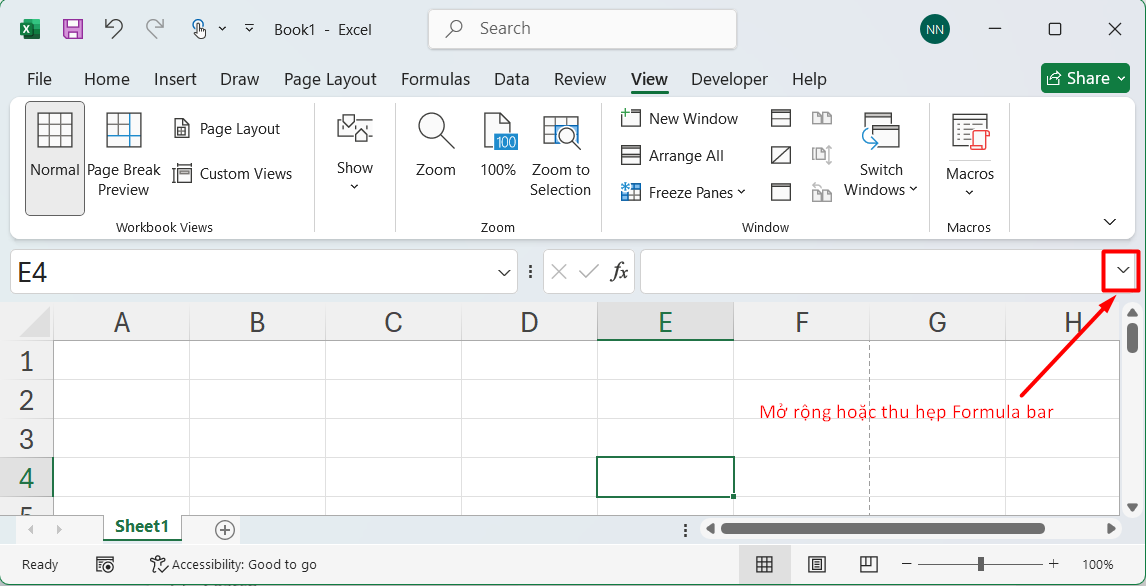
Nhấn vào mũi tên nhỏ ở góc phải cùng của thanh công thức hoặc dùng phím tắt Ctrl + Shift + U để mở rộng hoặc thu hẹp thanh công thức.
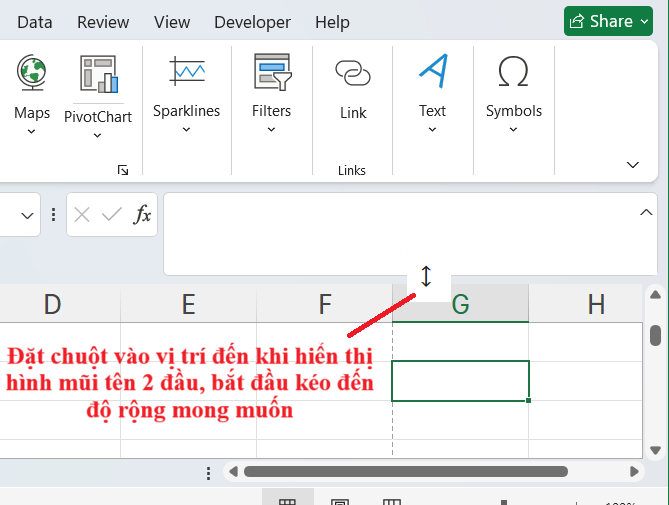
Cũng có thể thay đổi độ rộng thanh công thức bằng cách đặt chuột vào cạnh dưới thanh công thức, khi con chuột hiển thị mũi tên hai chiều thì kéo đến độ rộng mong muốn.
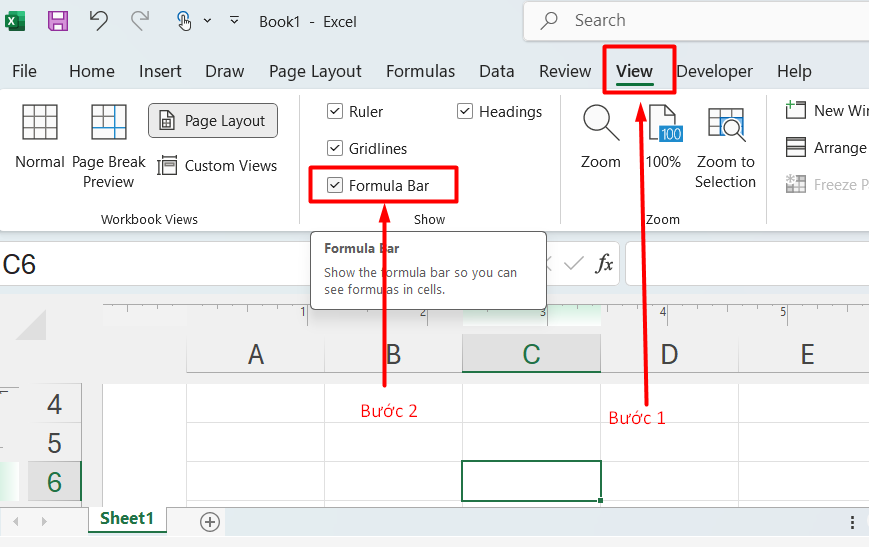
4. Tắt/ bật Formula Bar
Để tắt/bật Formula Bar, vào thẻ View và tích chọn ô Formula Bar để nó hiện thị ra, không tích để tắt.