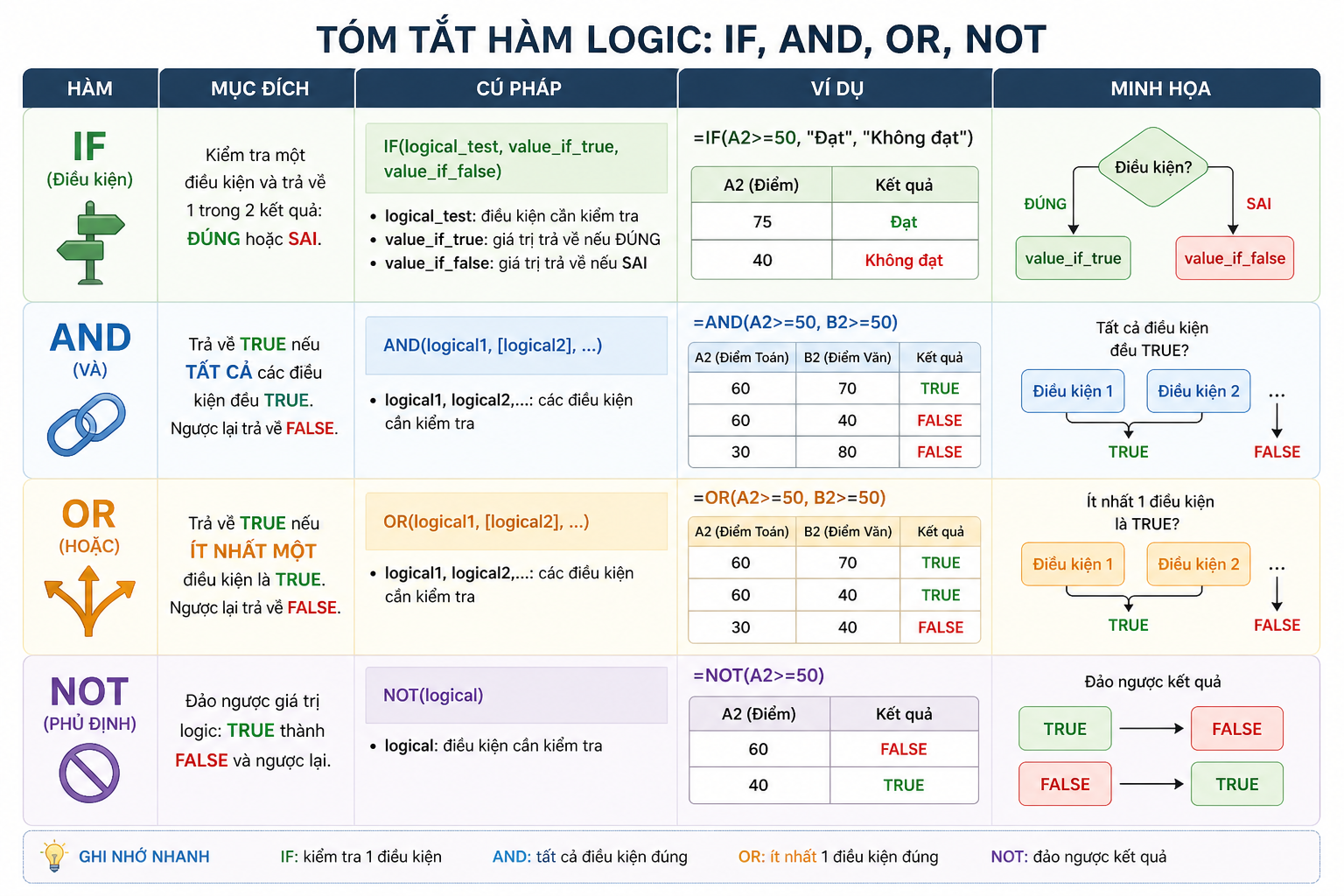
Các hàm logic IF, AND, OR, NOT trong Excel
1. Hàm IF
Hàm IF là một trong những hàm phổ biến và hữu ích nhất trong Excel, giúp bạn đưa ra các quyết định dựa trên điều kiện nhất định. Nói một cách đơn giản: “Nếu điều này đúng, hãy làm cái này; nếu sai, hãy làm cái kia.”
Cú pháp của hàm IF như sau:
=IF(logical_test, value_if_true, [value_if_false])
Trong đó:
- logical_test: Điều kiện bạn muốn kiểm tra (Ví dụ: Điểm > 5).
- value_if_true: Kết quả trả về nếu điều kiện Đúng.
- value_if_false: Kết quả trả về nếu điều kiện Sai (không bắt buộc, nhưng nên có).
2. Hàm AND
Trong Excel, hàm AND là một hàm logic được sử dụng để kiểm tra xem tất cả các điều kiện bạn đưa ra có đúng hay không.
Nó thường không đứng một mình mà đóng vai trò là “trợ thủ” đắc lực nhất cho hàm IF khi bạn cần xử lý những bài toán có nhiều điều kiện ràng buộc cùng lúc.
a. Cấu trúc hàm AND
=AND(logical1, [logical2], ...)
- logical1, logical2…: Các điều kiện bạn muốn kiểm tra.
- Kết quả: Trả về TRUE (Đúng) nếu mọi điều kiện đều đúng. Trả về FALSE (Sai) nếu có ít nhất một điều kiện không thỏa mãn.
b. Cách hoạt động (Bảng chân trị)
Hãy tưởng tượng hàm AND như một bộ lọc khắt khe:
| Điều kiện 1 | Điều kiện 2 | Kết quả AND |
|---|---|---|
| Đúng (TRUE) | Đúng (TRUE) | TRUE |
| Đúng (TRUE) | Sai (FALSE) | FALSE |
| Sai (FALSE) | Đúng (TRUE) | FALSE |
| Sai (FALSE) | Sai (FALSE) | FALSE |
c. Ví dụ kết hợp hàm IF và AND
Đây là cách dùng phổ biến nhất trong thực tế.
Bài toán: Xét tuyển nhân viên. Ứng viên chỉ trúng tuyển nếu có Điểm thi > 7 và Kinh nghiệm > 2 năm.
Ô A2: Điểm thi
Ô B2: Số năm kinh nghiệm
Công thức:
=IF(AND(A2 > 7, B2 > 2), "Trúng tuyển", "Loại")
Giải thích:
- Hàm AND(A2 > 7, B2 > 2) sẽ kiểm tra cả hai cột.
- Nếu cả hai đều thỏa mãn, nó báo về cho hàm IF là “Đúng”.
- Hàm IF thấy “Đúng” nên sẽ xuất ra chữ “Trúng tuyển”.
d. Một số lưu ý khi dùng AND
Giới hạn: Bạn có thể kiểm tra tối đa 255 điều kiện cùng lúc trong một hàm AND.
Không phân biệt chữ hoa chữ thường: Các phép so sánh văn bản trong AND (như A1=”Nam”) sẽ không phân biệt “Nam” hay “nam”.
3. Hàm OR
Hàm OR trong Excel dùng để kiểm tra nhiều điều kiện, chỉ cần 1 điều kiện đúng → kết quả TRUE.
a. Cú pháp
=OR(logical1, [logical2], ...)
logical1, logical2…: các điều kiện bạn muốn kiểm tra
b. Cách hoạt động (Bảng chân trị)
Hãy xem hàm OR như một người gác cổng dễ tính:
| Điều kiện 1 | Điều kiện 2 | Kết quả OR |
|---|---|---|
| Đúng (TRUE) | Đúng (TRUE) | TRUE |
| Đúng (TRUE) | Sai (FALSE) | TRUE |
| Sai (FALSE) | Đúng (TRUE) | TRUE |
| Sai (FALSE) | Sai (FALSE) | FALSE |
c. Kết hợp với IF
Hàm OR cực kỳ hữu ích khi bạn có nhiều trường hợp khác nhau nhưng cùng dẫn đến một kết quả.
Bài toán: Một cửa hàng có chương trình khuyến mãi. Khách hàng được Giảm giá 10% nếu:
Mua trên 5 sản phẩm HOẶC
Tổng hóa đơn trên 2 triệu đồng.
Giả sử:
Ô A2: Số lượng sản phẩm
Ô B2: Tổng tiền
Công thức:
=IF(OR(A2 > 5, B2 > 2000000), "Giảm giá 10%", "Giá gốc")
Giải thích:
Nếu khách mua 10 món nhưng chỉ hết 1 triệu -> Thỏa mãn điều kiện 1 -> Được giảm giá.
Nếu khách mua 2 món nhưng hết 3 triệu -> Thỏa mãn điều kiện 2 -> Được giảm giá.
Chỉ khi khách mua 2 món và hết 500k (sai cả hai) -> Không được giảm giá.
4. Hàm NOT
Hàm NOT trong Excel dùng để đảo ngược giá trị logic:
TRUE → FALSE
FALSE → TRUE
a. Cú pháp
=NOT(logical)
logical: điều kiện hoặc biểu thức logic
b. Cách hoạt động
Bảng chân trị của hàm NOT rất đơn giản:
| Giá trị đầu vào | Kết quả của hàm NOT |
|---|---|
| ĐÚNG (TRUE) | SAI (FALSE) |
| SAI (FALSE) | ĐÚNG (TRUE) |
c. Kết hợp với IF
=IF(NOT(A2>10), "Nhỏ hoặc bằng 10", "Lớn hơn 10")
👉 Logic:
A2 ≤ 10 → hiển thị “Nhỏ hoặc bằng 10”
A2 > 10 → “Lớn hơn 10”
5. Tổng kết bộ tứ quyền lực
- IF: Đưa ra lựa chọn.
- AND: Tất cả phải đúng.
- OR: Một cái đúng là đủ.
- NOT: Đảo ngược tất cả.