Cách chia ô theo đường chéo trong Excel
Việc chia ô theo đường chéo là cách tuyệt vời để tối ưu không gian, giúp bạn thể hiện cả tiêu đề cột và tiêu đề hàng trong cùng một ô góc của bảng tính.
Dưới đây là các bước chi tiết để thực hiện:
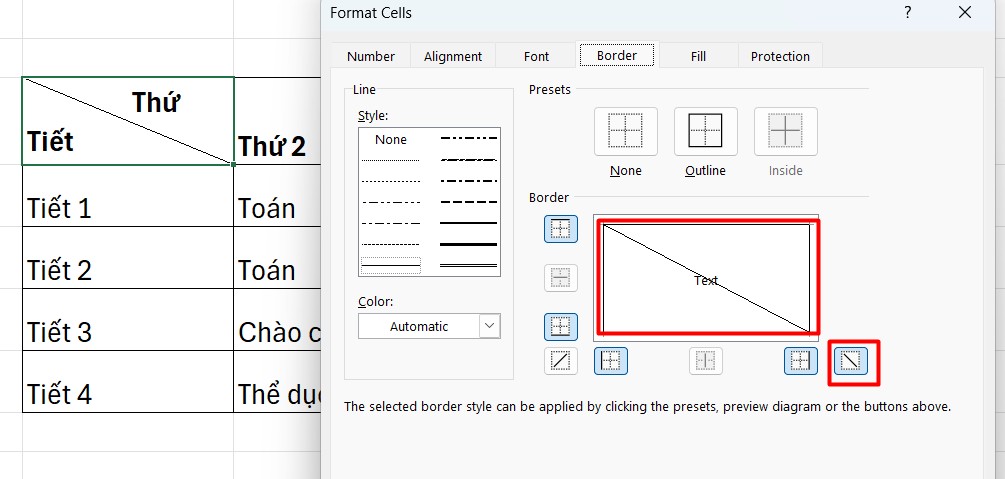
Bước 1: Kẻ đường chéo cho ô
- Chọn ô bạn muốn chia (thường là ô đầu tiên bên trái của bảng).
- Nhấn phím tắt Ctrl + 1 (hoặc chuột phải chọn Format Cells…).
- Trong cửa sổ hiện ra, chọn thẻ Border.
- Nhấp vào biểu tượng đường chéo (nằm ở góc dưới bên phải của khung Border). Bạn sẽ thấy đường chéo xuất hiện trong ô xem trước.
- Nhấn OK.
Bước 2: Nhập và căn chỉnh hai tiêu đề
Sau khi có đường chéo, bạn cần sắp xếp chữ sao cho một từ nằm trên, một từ nằm dưới.
- Nhập nội dung:
Nhập tiêu đề thứ nhất (cho cột), sau đó nhấn tổ hợp phím Alt + Enter để xuống dòng ngay trong ô đó, rồi nhập tiêu đề thứ hai (cho hàng).
-
- Ví dụ: Nhập “Thứ”, nhấn Alt + Enter, nhập “Tiết”.
- Căn chỉnh khoảng cách:
- Nhấp đúp vào ô để sửa hoặc nhấn F2.
- Đặt con trỏ chuột trước từ ở dòng trên (từ “Thứ”).
- Nhấn phím cách (Space) để đẩy chữ đó sang bên phải cho đến khi nó nằm cân đối ở góc trên đường chéo.
- Căn lề:
Bạn nên để căn lề giữa (Middle Align) để chữ không bị dính vào mép trên hoặc dưới của ô.
