Độ rộng cột mặc định trong Excel – Default Column Width
Dưới đây là cách bạn có thể quản lý và thay đổi thông số này:
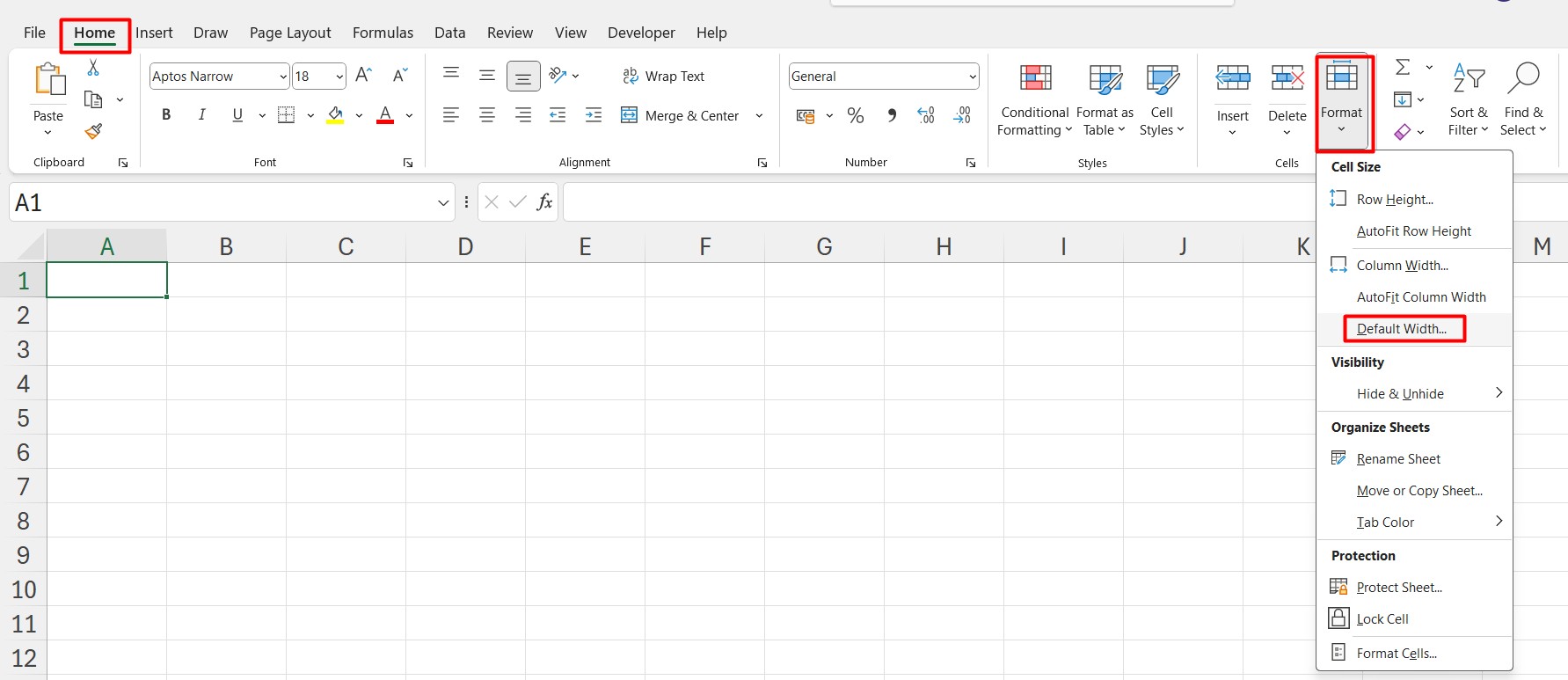
1. Cách thay đổi độ rộng mặc định của toàn bộ trang tính
Nếu bạn muốn tất cả các cột trong một Sheet rộng hơn hoặc hẹp hơn ngay từ đầu:
- Vào thẻ Home.
- Trong nhóm Cells, chọn Format.
- Nhấp vào Default Width… (Độ rộng mặc định).
- Nhập giá trị bạn muốn và nhấn OK.
Lưu ý: Thao tác này chỉ ảnh hưởng đến những cột mà bạn chưa chỉnh sửa thủ công trước đó.
2. Cách thay đổi độ rộng của các cột đang chọn
- Dùng chuột: Kéo đường biên giữa các tiêu đề cột (A, B, C…).
- Dùng menu: Chuột phải vào tiêu đề cột -> chọn Column Width… -> Nhập con số cụ thể.
- Tự động căn chỉnh (AutoFit): Nhấp đúp chuột vào đường biên giữa hai tiêu đề cột để Excel tự co giãn theo nội dung dài nhất bên trong.
3. Phím tắt hữu ích
Nếu bạn muốn làm việc nhanh như một “cao thủ” Excel:
| Thao tác | Phím tắt (Nhấn tuần tự) |
|---|---|
| Mở bảng nhập độ rộng cột | Alt → H → O → W |
| Tự động căn chỉnh độ rộng (AutoFit) | Alt → H → O → I |
| Thay đổi độ rộng mặc định | Alt → H → O → D |
Giải thích các ký tự trong phím tắt:
Alt: Kích hoạt phím tắt trên thanh Ribbon.
H: Chọn thẻ Home.
O: Chọn lệnh Format.
W: Chọn Column Width.
I: Chọn AutoFit Column Width.
D: Chọn Default Width.