Formula Bar trong Excel
Thanh công thức (Formula Bar) là một trong những công cụ quan trọng nhất trong Excel, nằm ngay phía trên bảng tính. Dưới đây là hướng dẫn ngắn gọn để bạn làm chủ nó:
1. Cấu tạo của Thanh công thức
Thanh công thức gồm 3 phần chính từ trái sang phải:
Name Box (Hộp tên)
Hiển thị địa chỉ ô hiện tại (ví dụ: A1).
Các nút điều khiển
X (Cancel): Hủy bỏ thay đổi.
✓ (Enter): Xác nhận nội dung vừa nhập.
fx: Mở hộp thoại chèn hàm (Insert Function).
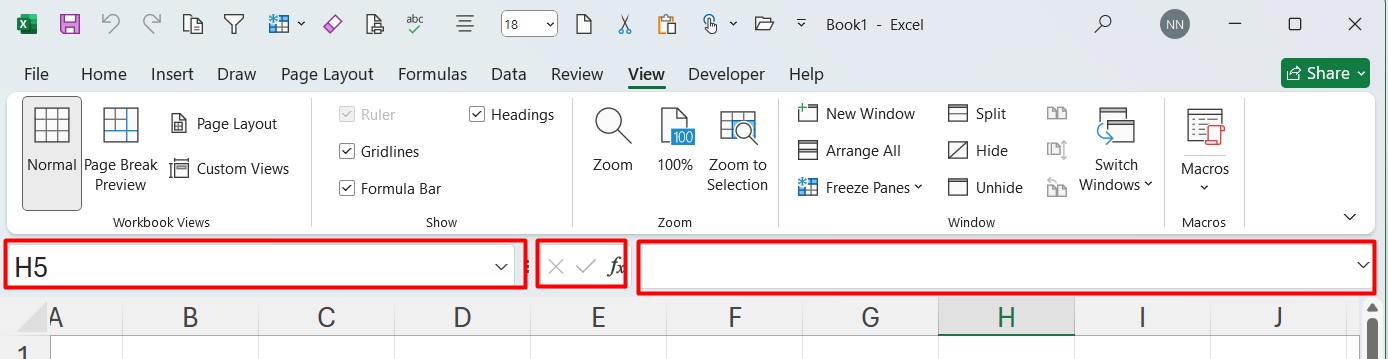
Vùng nhập liệu
Nơi bạn soạn thảo văn bản, số hoặc công thức.
2. Chức năng chính
- Nhập và sửa dữ liệu: Thay vì gõ trực tiếp vào ô, bạn có thể gõ vào đây để dễ quan sát hơn, đặc biệt là với các đoạn văn bản dài.
- Xem công thức “ẩn”: Ô tính có thể chỉ hiển thị kết quả (ví dụ: 100), nhưng thanh công thức sẽ cho bạn thấy phép tính thực sự phía sau (ví dụ: =50+50).
- Mở rộng không gian: Nếu công thức quá dài, bạn có thể nhấn mũi tên đi xuống ở góc phải thanh hoặc nhấn tổ hợp phím Ctrl + Shift + U để mở rộng vùng nhập liệu.
3. Các phím tắt hữu ích
| Phím tắt | Chức năng |
|---|---|
| F2 | Nhảy nhanh con trỏ chuột vào thanh công thức để sửa. |
| Ctrl + Shift + U | Đóng/Mở rộng thanh công thức. |
| Esc | Hủy bỏ các thay đổi đang nhập trên thanh công thức. |
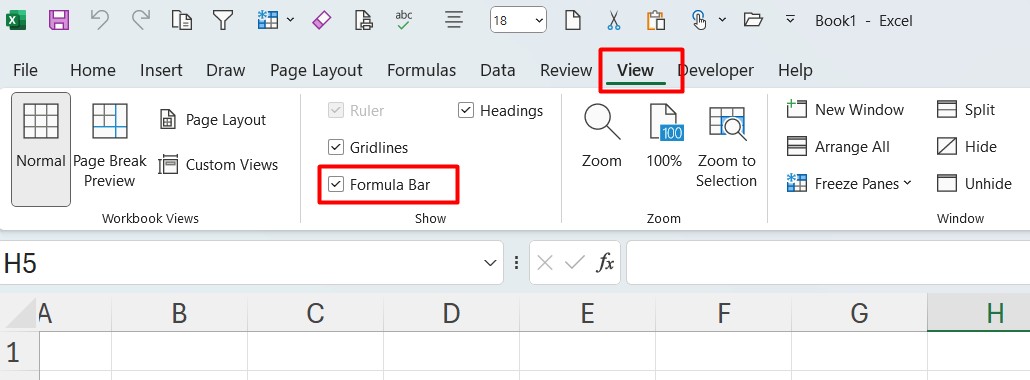
4. Cách ẩn/hiện Thanh công thức
Nếu bạn vô tình làm mất thanh này, hãy làm theo các bước:
- Chọn thẻ View trên thanh Ribbon.
- Trong nhóm Show, tích chọn vào ô Formula Bar.
Mẹo nhỏ: Để viết công thức xuống dòng ngay trong thanh công thức cho dễ nhìn, bạn hãy nhấn Alt + Enter.