Hàm Text to Columns
Tính năng Text to Columns trong Excel là “cứu cánh” khi bạn có một cột dữ liệu bị dính chùm (ví dụ: Họ tên, địa chỉ, hoặc dữ liệu copy từ web) và muốn tách chúng ra thành nhiều cột riêng biệt.
Dưới đây là hướng dẫn chi tiết cách thực hiện:
1. Hai chế độ tách dữ liệu chính
Khi mở tính năng này, Excel sẽ cho bạn chọn một trong hai loại:
- Delimited: Tách dựa trên một ký tự đặc biệt (dấu phẩy, dấu cách, dấu chấm phẩy…). Đây là cách dùng phổ biến nhất.
- Fixed Width: Tách theo độ dài ký tự cố định (ví dụ: cứ 5 ký tự là một cột).
2. Các bước thực hiện (Dùng Delimited)
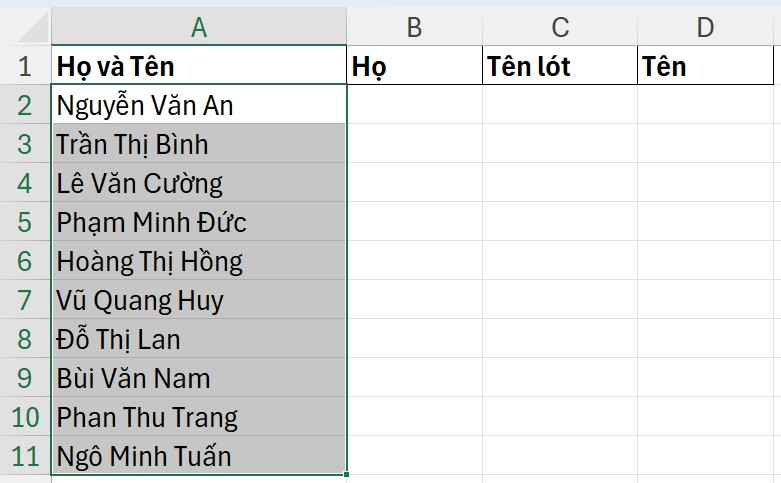
Giả sử bạn có cột “Họ và Tên” và muốn tách riêng Họ, Tên đệm và Tên bằng dấu cách.
Bước 1: Chọn vùng dữ liệu
Bôi đen cột hoặc danh sách ô bạn muốn tách.
Lưu ý: Hãy đảm bảo các cột bên phải đang trống để tránh việc dữ liệu mới ghi đè lên dữ liệu cũ.
Bước 2: Mở công cụ
Vào thẻ Data trên thanh Ribbon và chọn Text to Columns.
Bước 3: Chọn kiểu tách
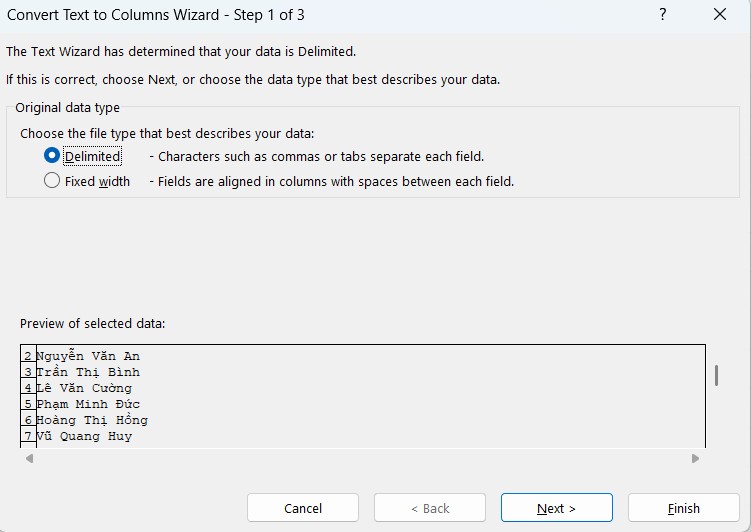
Chọn Delimited rồi nhấn Next.
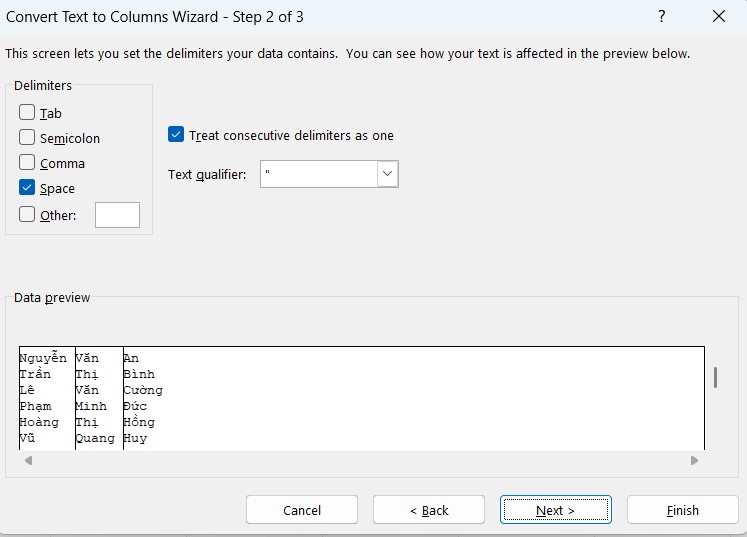
Trong mục Delimiters, tích chọn ký tự phân cách của bạn. Nếu là dấu cách, hãy chọn Space. Bạn sẽ thấy phần Data preview bên dưới thay đổi để bạn xem trước kết quả.
Nhấn Next.
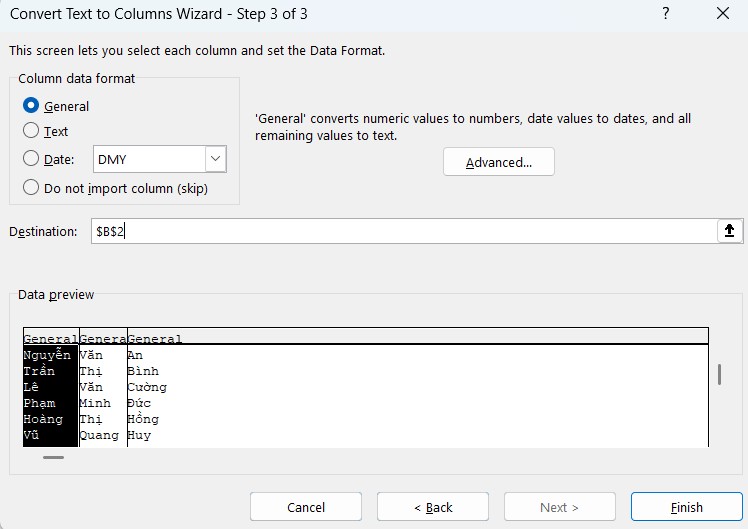
Bước 4: Định dạng và Đích đến
Column data format: Thông thường hãy để là General. Nếu là ngày tháng, hãy chọn Date.
Destination: Đây là ô bắt đầu hiển thị kết quả. Nếu bạn để mặc định, nó sẽ ghi đè lên cột gốc. Nếu muốn giữ cột gốc, hãy chọn một ô ở cột bên cạnh.
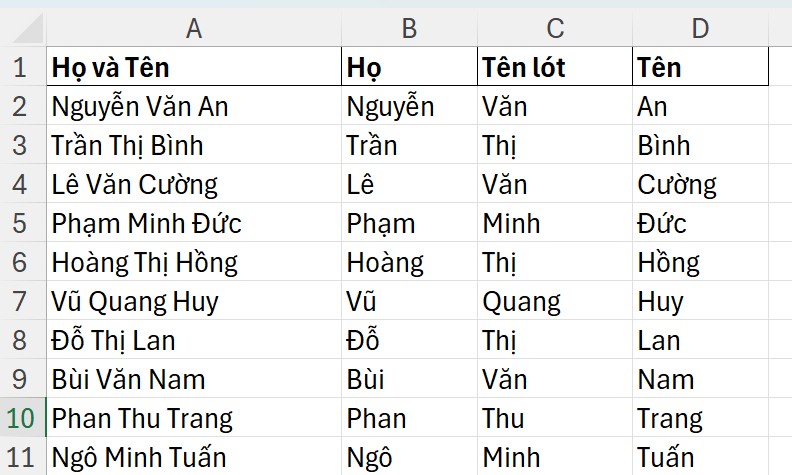
3. Mẹo nhỏ cho “Dân chuyên”
Tách dữ liệu bằng dấu phẩy và dấu cách
Nếu dữ liệu của bạn có dạng Hà Nội, Việt Nam, bạn có thể tích cùng lúc cả Comma và Space ở Bước 3. Excel sẽ xử lý cực mượt mà không để lại khoảng trắng thừa.
Sử dụng phím tắt
Để mở nhanh bảng điều khiển, bạn có thể nhấn tổ hợp phím: Alt -> A -> E.
4. Trường hợp nào không nên dùng Text to Columns?
Nếu dữ liệu của bạn phức tạp hoặc bạn muốn kết quả tự động cập nhật khi dữ liệu gốc thay đổi, hãy cân nhắc sử dụng:
Flash Fill (Ctrl + E): Thần thánh và nhanh hơn nếu dữ liệu có quy luật rõ ràng.
Hàm (Split, Left, Right): Dành cho các bảng tính cần tính tự động hóa cao.
