Hàm TextSplit
Nếu bạn đang dùng các phiên bản Excel đời mới (Excel 365 hoặc Excel 2021 trở lên), hàm TEXTSPLIT là một sự thay thế cực kỳ mạnh mẽ và linh hoạt cho công cụ Text to Columns truyền thống.
Điểm cộng lớn nhất là: Dữ liệu tự động cập nhật khi bạn thay đổi nội dung ở cột gốc.
1. Công thức cơ bản
Cú pháp của hàm là:
=TEXTSPLIT(text, col_delimiter, [row_delimiter], [ignore_empty], [match_mode], [pad_with])
Trong đó, hai tham số quan trọng nhất là:
- text: Ô chứa dữ liệu cần tách.
- col_delimiter: Ký tự dùng để tách (phải để trong dấu ngoặc kép, ví dụ: ” “, “,”).
2. Ví dụ thực hành với bảng “Họ và Tên”
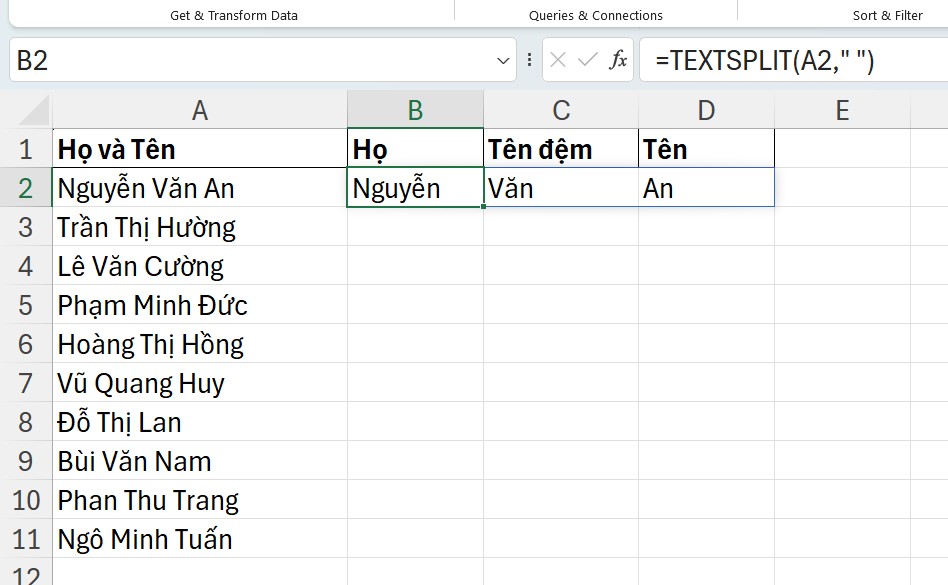
Giả sử ô A2 của bạn là: Nguyễn Văn An
Cách 1: Tách theo hàng ngang (mỗi chữ một cột)
Tại ô B2, bạn nhập:
=TEXTSPLIT(A2, ” “)
Kết quả:
Ô B2: Nguyễn
Ô C2: Văn
Ô D2: An
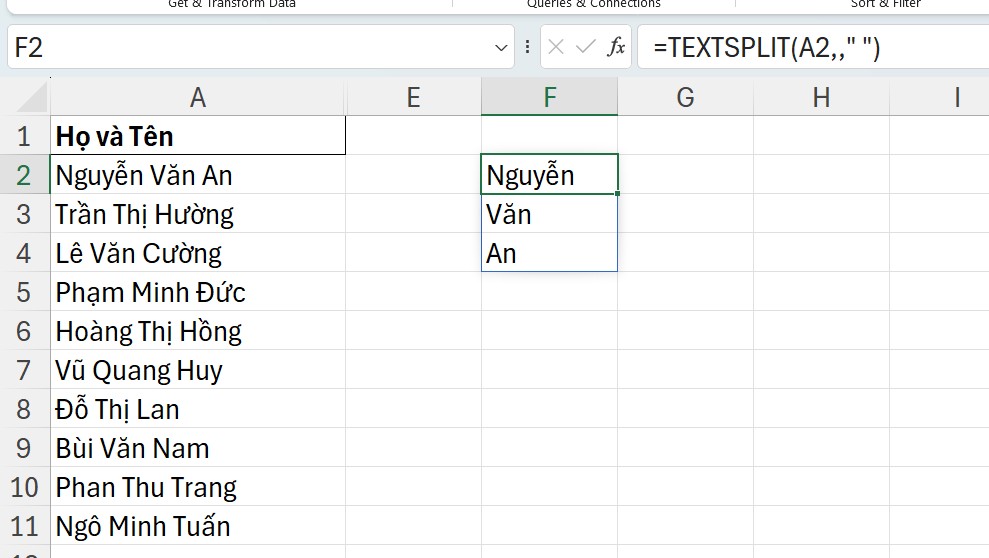
Cách 2: Tách theo hàng dọc (mỗi chữ một dòng)
Nếu bạn muốn tên hiển thị theo chiều dọc thay vì chiều ngang, hãy dùng tham số thứ 3:
=TEXTSPLIT(A2, , " ") (Lưu ý dấu phẩy trống ở giữa).
3. Các trường hợp nâng cao (Cực hay!)
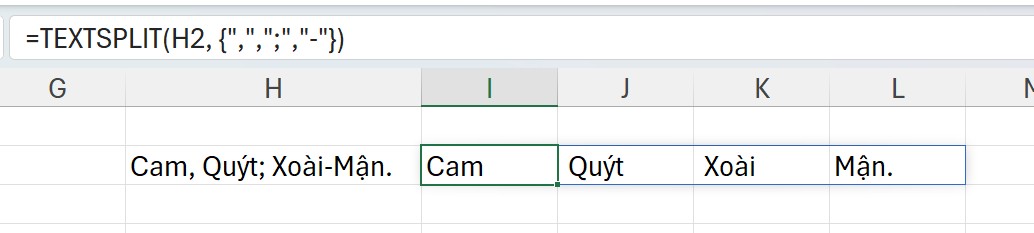
Tách với nhiều ký tự phân cách khác nhau
Giả sử bạn có dữ liệu lộn xộn: Cam, Quýt; Xoài-Mận. Bạn muốn tách chúng ra dù dấu ngăn cách là phẩy (,), chấm phẩy (;) hay gạch ngang (-).
Dùng mảng hằng số { }:
=TEXTSPLIT(H2, {“,”, “;”, “-“})
Xử lý ô trống (Ignore Empty)
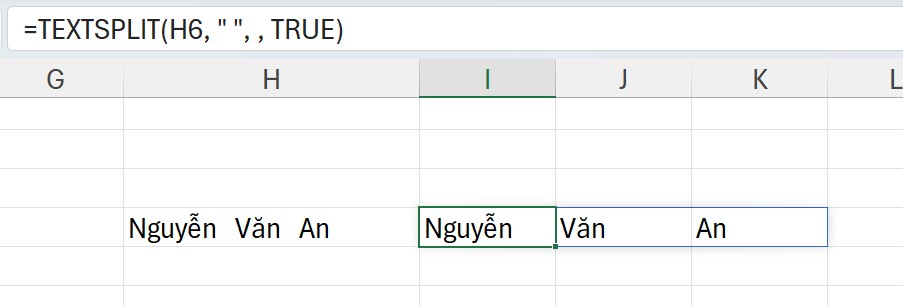
Nếu dữ liệu có nhiều dấu cách thừa như: Nguyễn Văn An.
Mặc định TEXTSPLIT sẽ tạo ra các ô trống ở giữa. Để loại bỏ chúng, hãy thêm tham số TRUE:
=TEXTSPLIT(A2, ” “, , TRUE)
4. So sánh TEXTSPLIT và Text to Columns
| Đặc điểm | Text to Columns | Hàm TEXTSPLIT |
|---|---|---|
| Tốc độ | Nhanh cho dữ liệu tĩnh | Cần gõ công thức |
| Cập nhật | Không (phải thao tác lại từ đầu) | Tự động (thay ô nguồn là kết quả nhảy theo) |
| Linh hoạt | Hạn chế ký tự ngăn cách | Tách được theo nhiều ký tự, theo hàng/cột |
| Phiên bản | Mọi phiên bản Excel | Chỉ Excel 365 / Excel 2021+ |
Lời khuyên: Nếu bạn chỉ cần tách một lần rồi thôi, hãy dùng Text to Columns. Nếu bạn đang làm báo cáo cần tính chuyên nghiệp và tự động hóa, hãy làm quen với TEXTSPLIT.
