Hướng dẫn và ví dụ thực hành Pivot Table ở Excel
Pivot Table là một trong những công cụ mạnh mẽ và hữu ích nhất trong Microsoft Excel, giúp bạn tổng hợp, phân tích, khám phá và trình bày dữ liệu lớn một cách nhanh chóng chỉ bằng các thao tác kéo-thả đơn giản mà không cần dùng công thức phức tạp.
Dưới đây là bài hướng dẫn chi tiết từ cơ bản đến thực hành từng bước.
1. Cấu trúc cơ bản của một Pivot Table
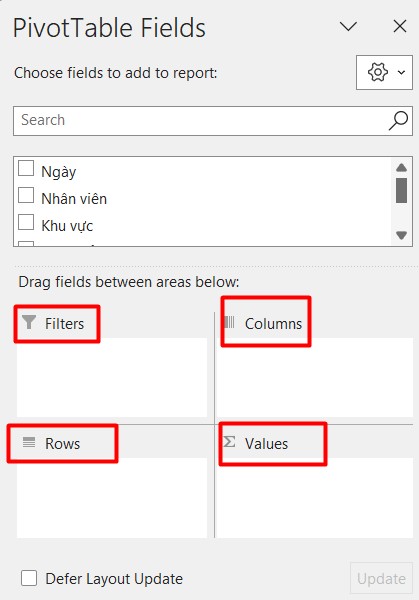
Một Pivot Table gồm 4 vùng chính (Pivot Table Fields):
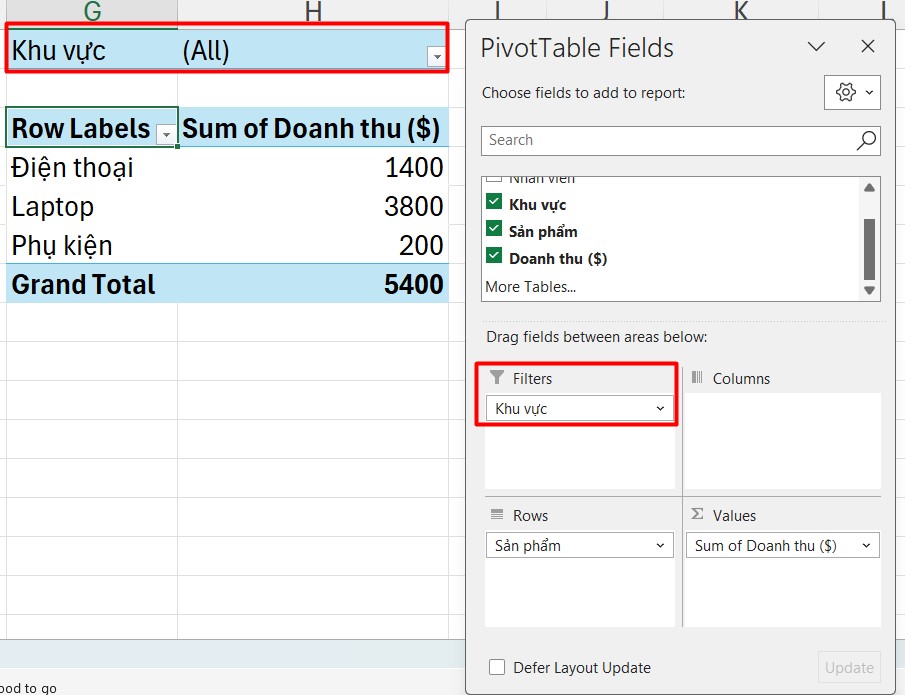
Filters (Bộ lọc):
Lọc toàn bộ bảng dữ liệu theo một hoặc nhiều tiêu chí (ví dụ: Lọc riêng khu vực “Miền Bắc”).
Columns (Cột)
Đưa các tiêu đề dữ liệu lên phần cột ngang.
Rows (Dòng)
Đưa các tiêu đề dữ liệu xuống phần hàng dọc.
Values (Giá trị)
Chứa các dữ liệu số cần tính toán (Tổng SUM, Đếm COUNT, Trung bình AVERAGE…).
2. Hướng dẫn thực hành từng bước (Ví dụ thực tế)
Bước 1: Chuẩn bị dữ liệu mẫu (Sample Data)
Giả sử bạn có bảng dữ liệu bán hàng dưới đây (đặt tại Sheet Data): Download file thực hành ở bên dưới
Lưu ý trước khi tạo Pivot Table:
- Bảng dữ liệu gốc phải có tiêu đề cột cho tất cả các cột.
- Không chứa các ô bị gộp (Merge Cells).
- Không có dòng hoặc cột trống hoàn toàn nằm chen giữa bảng.
Bước 2: Tạo Pivot Table
1. Nhấp chọn một ô bất kỳ trong bảng dữ liệu.
2. Trên thanh Ribbon, vào thẻ Insert -> Chọn PivotTable.
3. Hộp thoại PivotTable from table or range xuất hiện:
-
- Table/Range: Excel sẽ tự động chọn toàn bộ vùng dữ liệu của bạn.
- Choose where you want the PivotTable report to be placed:
- Chọn New Worksheet (Tạo ở sheet mới)
- Hoặc Existing Worksheet (Chèn ngay bên cạnh sheet hiện tại). Chọn Location : chọn đến ô muốn bắt đầu đặt Pivot table.
4. Nhấn OK.
Bước 3: Tác vụ thực hành & Kéo – Thả trường dữ liệu
Sau khi nhấn OK, một danh sách tên cột sẽ xuất hiện ở cửa sổ PivotTable Fields bên phải màn hình.
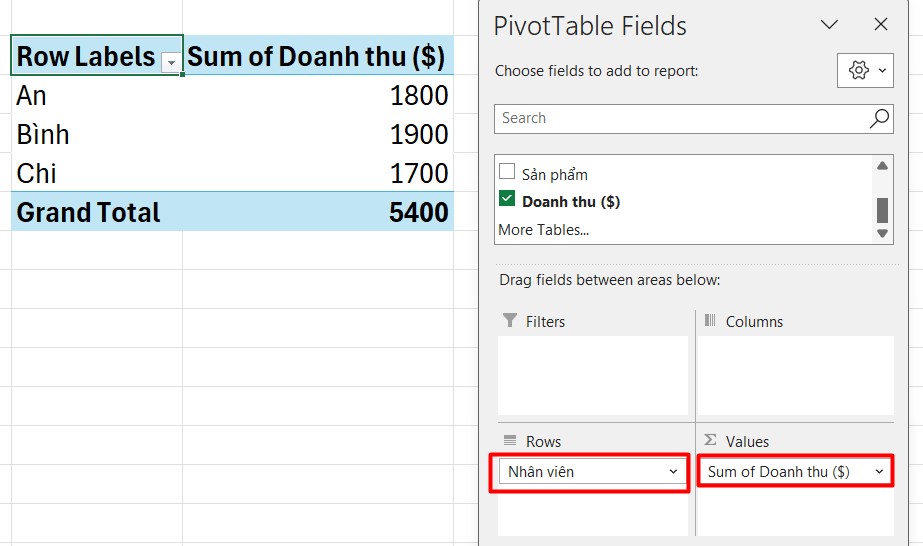
Bài toán 1: Tính tổng doanh thu theo từng Nhân viên
Thao tác:
- Kéo trường Nhân viên vào vùng Rows.
- Kéo trường Doanh thu vào vùng Values.
Kết quả: Bạn sẽ có bảng tổng doanh thu bán được của từng người (An, Bình, Chi).
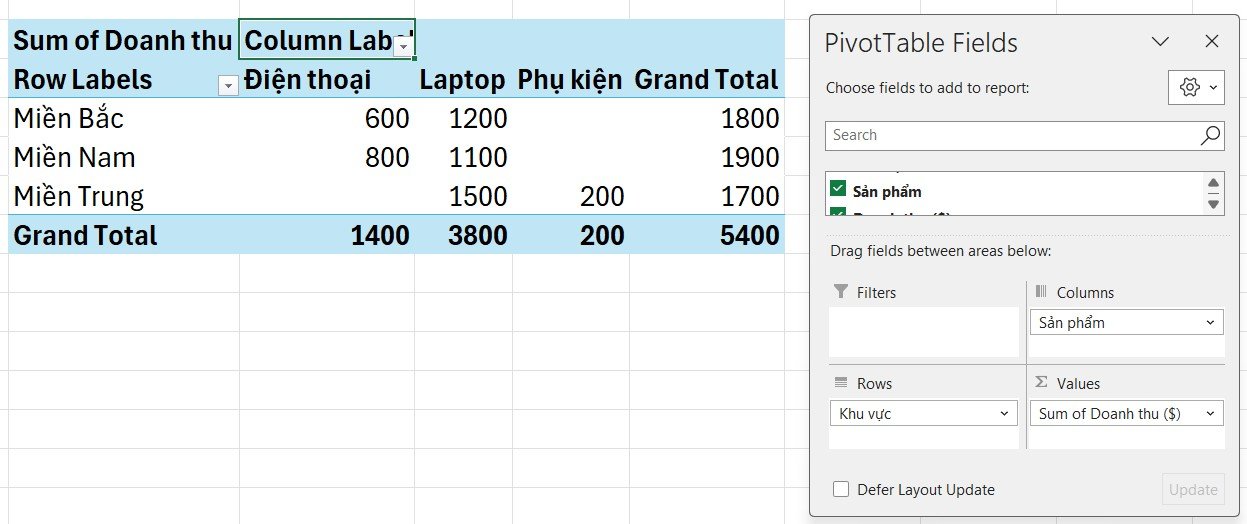
Bài toán 2: Báo cáo Doanh thu theo Khu vực và Sản phẩm
Thao tác:
- Kéo trường Khu vực vào vùng Rows.
- Kéo trường Sản phẩm vào vùng Columns.
- Kéo trường Doanh thu vào vùng Values.
Kết quả: Bảng hai chiều hiển thị chi tiết doanh thu từng loại sản phẩm ở từng khu vực.
Bài toán 3: Lọc dữ liệu theo điều kiện
Thao tác:
- Kéo trường Khu vực vào vùng Filters.
Kết quả: Ở phía trên bảng Pivot Table sẽ xuất hiện thanh lọc Khu vực. Bạn có thể chọn xem báo cáo riêng cho “Miền Bắc” hoặc “Miền Nam”, “Miền Trung”.