Lập bảng so sánh số tiền phải trả dựa trên sự thay đổi của Lãi suất và Kỳ hạn What-If Analysis
Trong Excel, khi bạn muốn xem các kịch bản thay đổi khác nhau (ví dụ: lãi suất thay đổi hoặc thời gian vay thay đổi) ảnh hưởng thế nào đến số tiền trả hàng tháng, công cụ What-If Analysis (mà cụ thể là Data Table) là lựa chọn hoàn hảo nhất.
Dưới đây là cách thiết lập bảng so sánh số tiền phải trả dựa trên sự thay đổi của Lãi suất và Kỳ hạn.
1. Chuẩn bị bảng dữ liệu What-If (Data Table)
Giả sử bạn muốn so sánh lãi suất từ 8% đến 12% và kỳ hạn từ 12 đến 36 tháng.
| Lãi suất \ Kỳ hạn | 12 tháng | 24 tháng | 36 tháng |
|---|---|---|---|
| 8% | 8.698.843 | 4.522.727 | 3.133.641 |
| 10% | 8.791.589 | 4.614.493 | 3.226.719 |
| 12% | 8.884.879 | 4.707.347 | 3.321.431 |
2. Các bước thực hiện
1. Chuẩn bị dữ liệu
| Ô | Giá trị |
|---|---|
| B1 | 200000000 |
| B2 | 10% |
| B3 | 12 |
| B4 | =PMT(B2/12,B3,-B1) |
Ý nghĩa:
| Thành phần | Ý nghĩa |
|---|---|
| B1 | Số tiền vay |
| B2 | Lãi suất năm |
| B3 | Số tháng |
| B5 | Tiền trả hàng tháng |
2. Tạo bảng What-If 2 chiều
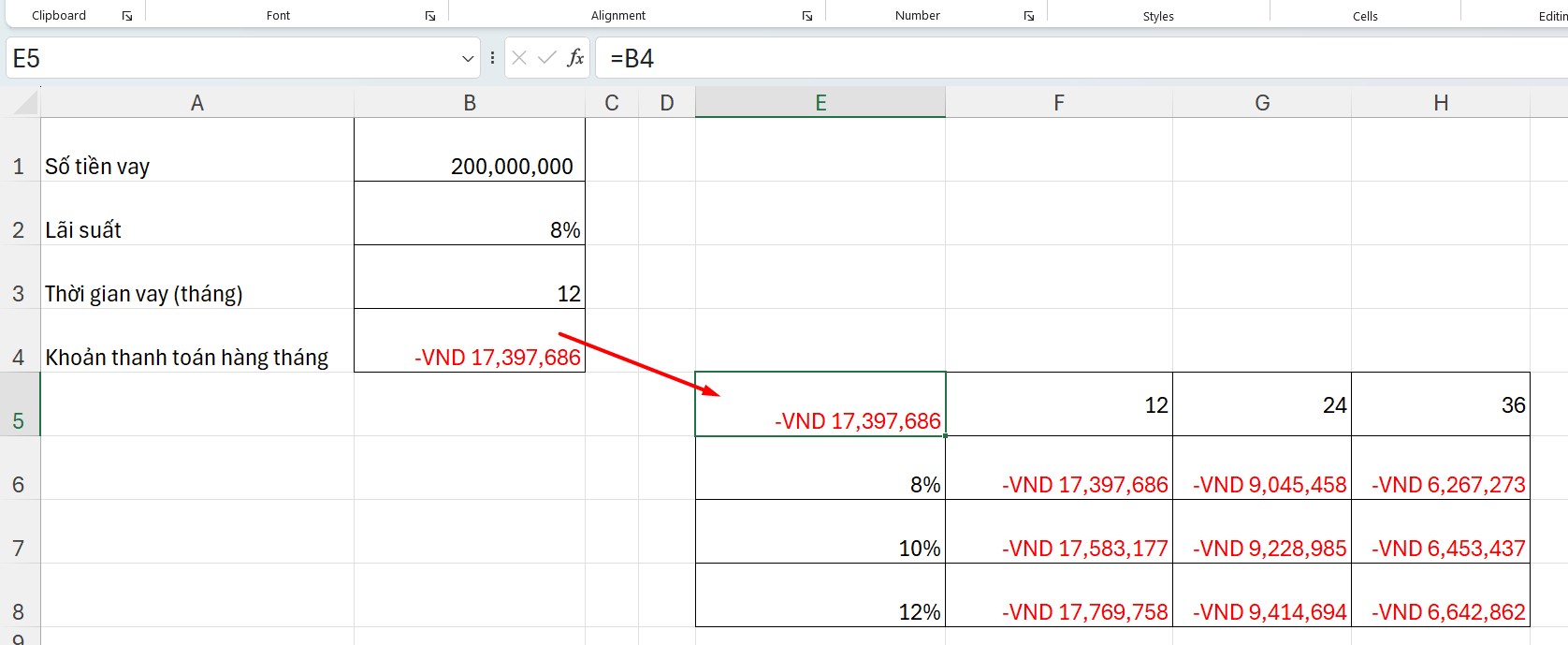
Bước 1: Tạo khung dữ liệu
| 12 | 24 | 36 | |
| 8% | |||
| 10% | |||
| 12% |
Trong đó:
Hàng ngang = số tháng
Cột dọc = lãi suất
Bước 2: Liên kết công thức
Ô góc trên bên trái của bảng:
Ví dụ ô E5, nhập vào:
=B4
Bước 3: Chọn toàn bộ bảng
Ví dụ:
E5:H8
Bước 4: Vào Data Table
Đường dẫn:
Data

→ What-If Analysis

→ Data Table
4. Thiết lập Row Input Cell và Column Input Cell
| Thành phần | Chọn ô |
|---|---|
| Row input cell | Ô số tháng (B3) |
| Column input cell | Ô lãi suất (B2) |
Vì:
Hàng ngang chứa số tháng
Cột dọc chứa lãi suất
5. Kết quả