Tạo bảng mới trong Access
1. Cách 1: Tạo nhanh (Datasheet View)
-
- Bước 1: Mở Access → chọn Blank Database
- Bước 2: Nhấn Create
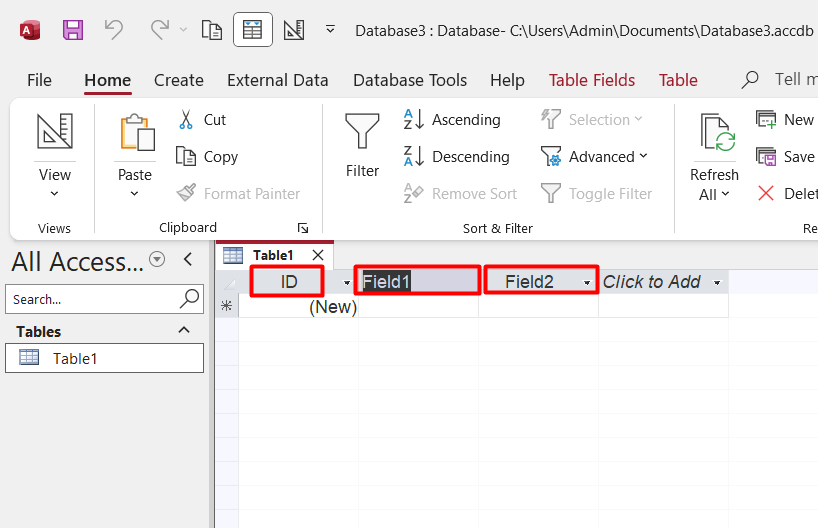
- Bước 3: Access sẽ tự tạo sẵn 1 bảng (Table1)
- Bước 4: Nhập các trường trực tiếp vào các cột
👉 Đổi tên cột:
Double click vào “Field1”, “Field2”… → nhập tên mới
👉 Đổi tên bảng:
Click phải vào tab bảng → Save → đặt tên (VD: KhachHang)
2. Cách 2: Tạo chuyên nghiệp (Design View)
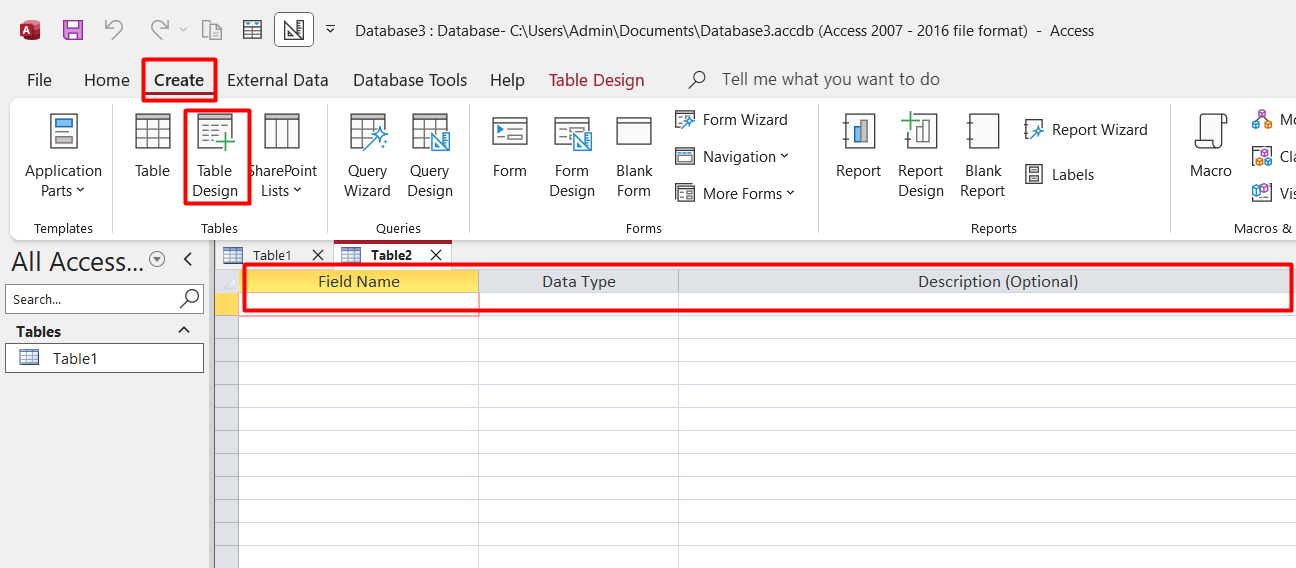
- Bước 1: Vào tab Create
- Bước 2: Chọn Table Design
2.1 Thiết kế cấu trúc bảng
| Field Name | Data Type | Description |
|---|---|---|
| Tên cột | Kiểu dữ liệu | Mô tả |
Ví dụ: Bảng Khách Hàng
| Field Name | Data Type | Ý nghĩa |
|---|---|---|
| MaKH | AutoNumber | Mã khách |
| TenKH | Short Text | Tên khách |
| DienThoai | Short Text | SĐT |
| Short Text | ||
| NgayTao | Date/Time | Ngày tạo |
2.2 Chọn kiểu dữ liệu (Data Type)
Một số loại quan trọng:
-
- Short Text → Văn bản (tên, số điện thoại)
- Number → Số
- Date/Time → Ngày giờ
- Currency → Tiền tệ
- AutoNumber → Tự tăng (ID)
- Yes/No → True/False
2.3 Đặt khóa chính (Primary Key) 🔑
👉 Rất quan trọng trong database
Cách làm:
-
- Chọn field (VD: MaKH)
- Nhấn Primary Key (biểu tượng chìa khóa)
✔ Giúp:
-
- Không trùng dữ liệu
- Liên kết bảng
2.4 Lưu bảng
-
- Nhấn Ctrl + S
- Đặt tên bảng (VD: KhachHang)
2.5 Nhập dữ liệu
-
- Chuyển sang Datasheet View
- Bắt đầu nhập dữ liệu
2.6 Một số lưu ý quan trọng
✅ Đặt tên không dấu, không khoảng trắng
👉 Ví dụ: khach_hang, don_hang
✅ Luôn có Primary Key
✅ Tách bảng hợp lý:
-
-
- Khách hàng
- Đơn hàng
- Sản phẩm
-