Tạo Dropdown List trong Microsoft Excel
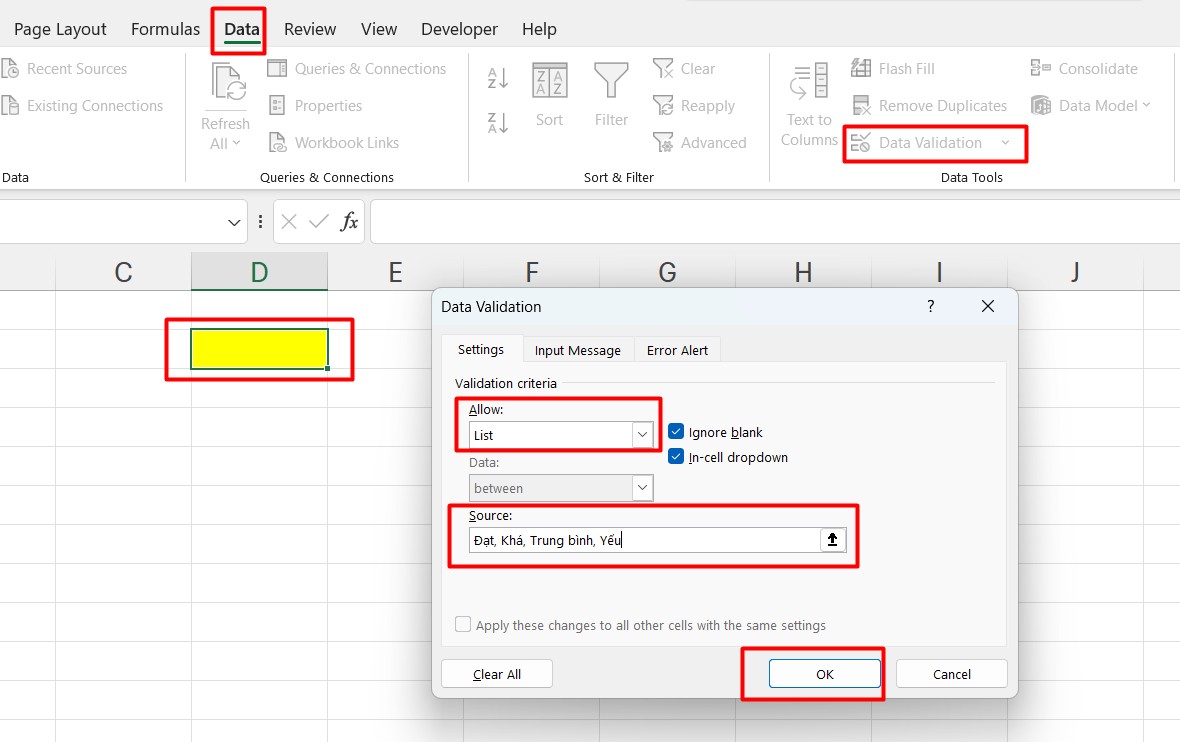
1. Cách 1: Nhập danh sách trực tiếp (Dành cho danh sách ngắn, ít thay đổi)
Các bước thực hiện:
- Chọn ô bạn muốn đặt Dropdown.
- Vào thẻ Data > chọn Data Validation.
- Trong mục Allow, chọn List.
- Trong mục Source, nhập các lựa chọn và phân cách bằng dấu phẩy (Ví dụ: Đạt, Khá, Trung bình, Yếu).
- Nhấn OK.
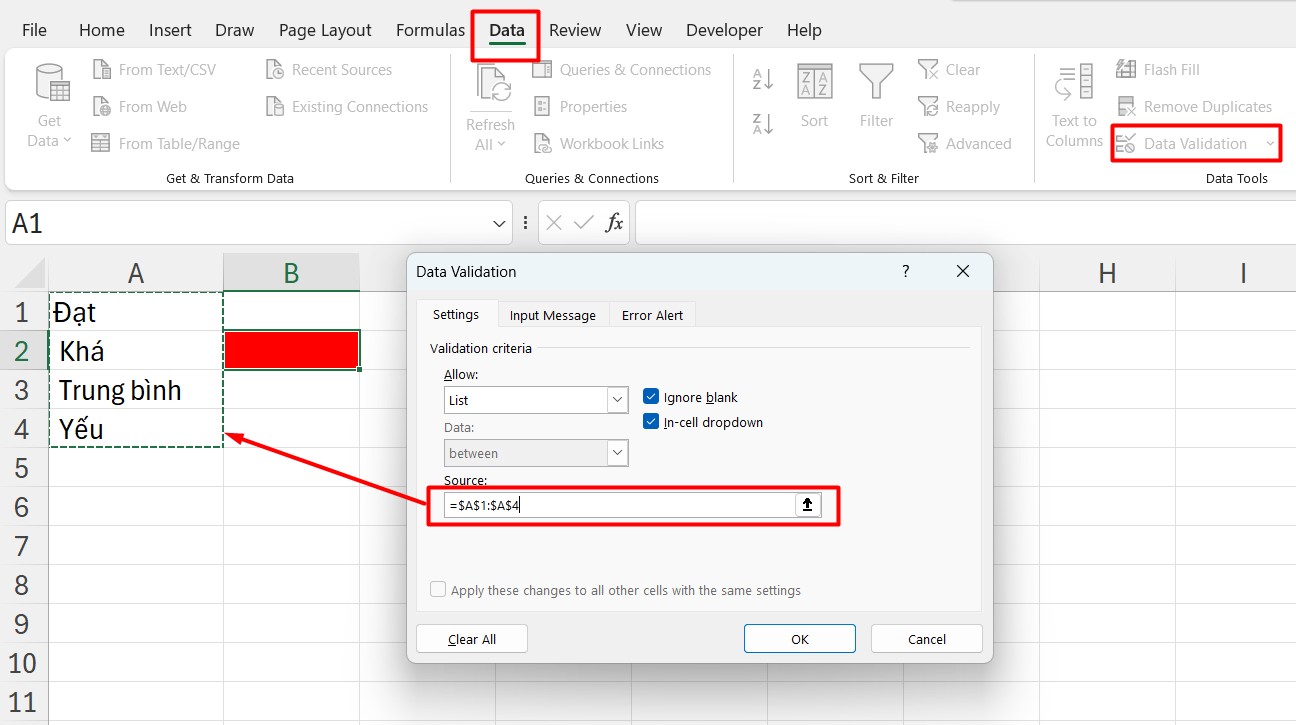
2. Cách 2: Chọn từ một vùng dữ liệu (Dành cho danh sách dài)
Các bước thực hiện:
- Viết danh sách các lựa chọn ra một cột riêng (ví dụ từ ô A1 đến A4).
- Vào Data > Data Validation > chọn List.
- Ở mục Source, nhấn vào biểu tượng mũi tên và quét vùng dữ liệu A1:A4.
- Nhấn OK.
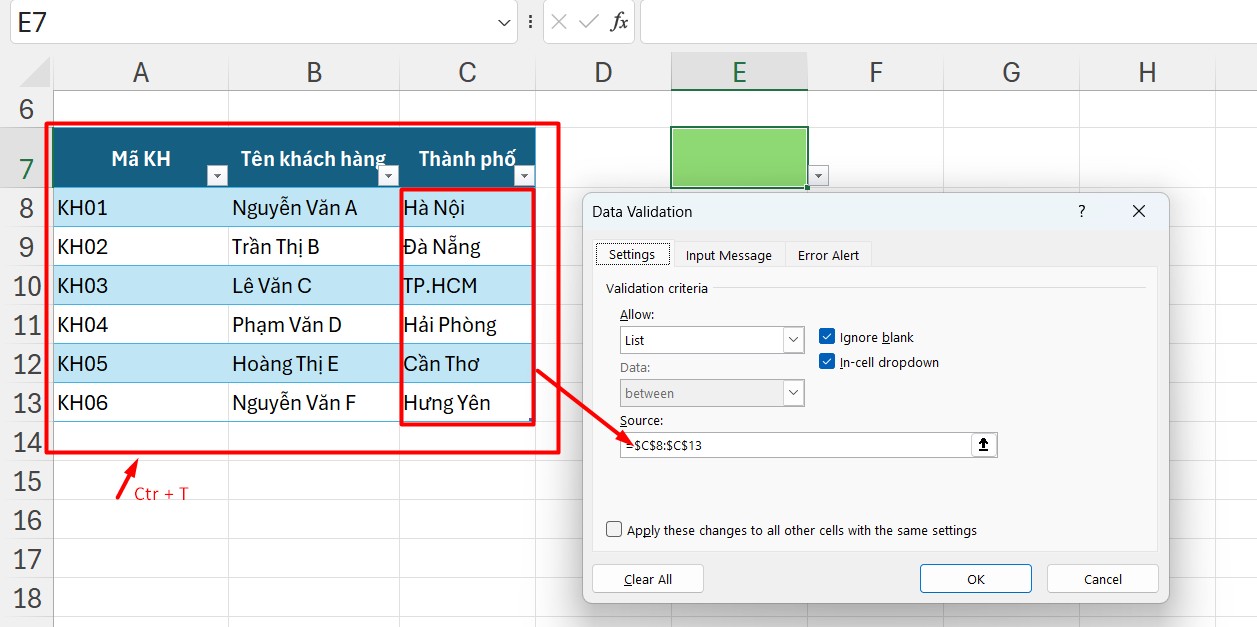
3. Cách 3: Dropdown List động (Tự cập nhật khi thêm dữ liệu mới)
- Bôi đen danh sách nguồn của bạn.
- Nhấn Ctrl + T để biến vùng đó thành một Table.
- Khi tạo Data Validation, quét vùng dữ liệu trong Table này.
Ưu điểm: Khi bạn viết thêm tên mới vào cuối danh sách nguồn, Dropdown sẽ tự động cập nhật tên đó mà không cần cài đặt lại.